

Наблюдайте там, где это важно.
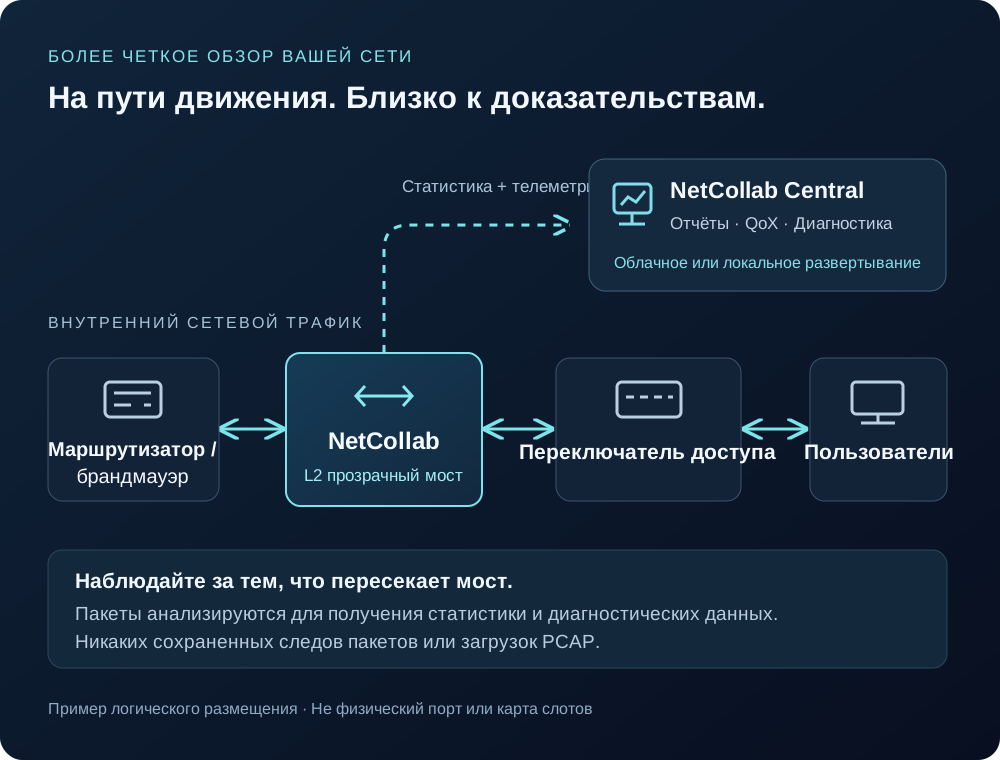
Разместите мост между компонентами сети, чтобы видеть трафик, пересекающий эту точку. Выберите точку наблюдения вокруг проблемы, которую необходимо исследовать.
Для ИТ-команд малого и среднего бизнеса
Мониторинг сети и QoX
Разместите узел мониторинга на пути трафика. Превратите анализ пакетов в статистику производительности и диагностические данные, а затем изучите впечатления пользователей с помощью отчетов в NetCollab Central.
Узел мониторинга · Прозрачный мост уровня 2 · Входит в состав оборудования NetCollab
 Изучите схему ↗
Разместите мост между компонентами сети, чтобы видеть трафик, пересекающий эту точку. Выберите точку наблюдения вокруг проблемы, которую необходимо исследовать.
Используйте синтетические тесты между узлами или в направлении облака, чтобы добавлять активные измерения к наблюдаемому сетевому трафику.
Используйте проанализированную статистику трафика, отчеты и диагностику, чтобы дать вашей команде и поставщикам услуг что-то конкретное для исследования.
Поймите точку наблюдения.
Узел мониторинга работает как прозрачный мост уровня 2 на пути трафика. Он наблюдает за трафиком, проходящим через этот мост, и генерирует статистику для анализа. Это точка наблюдения, а не претензия на видимость каждой части сети.
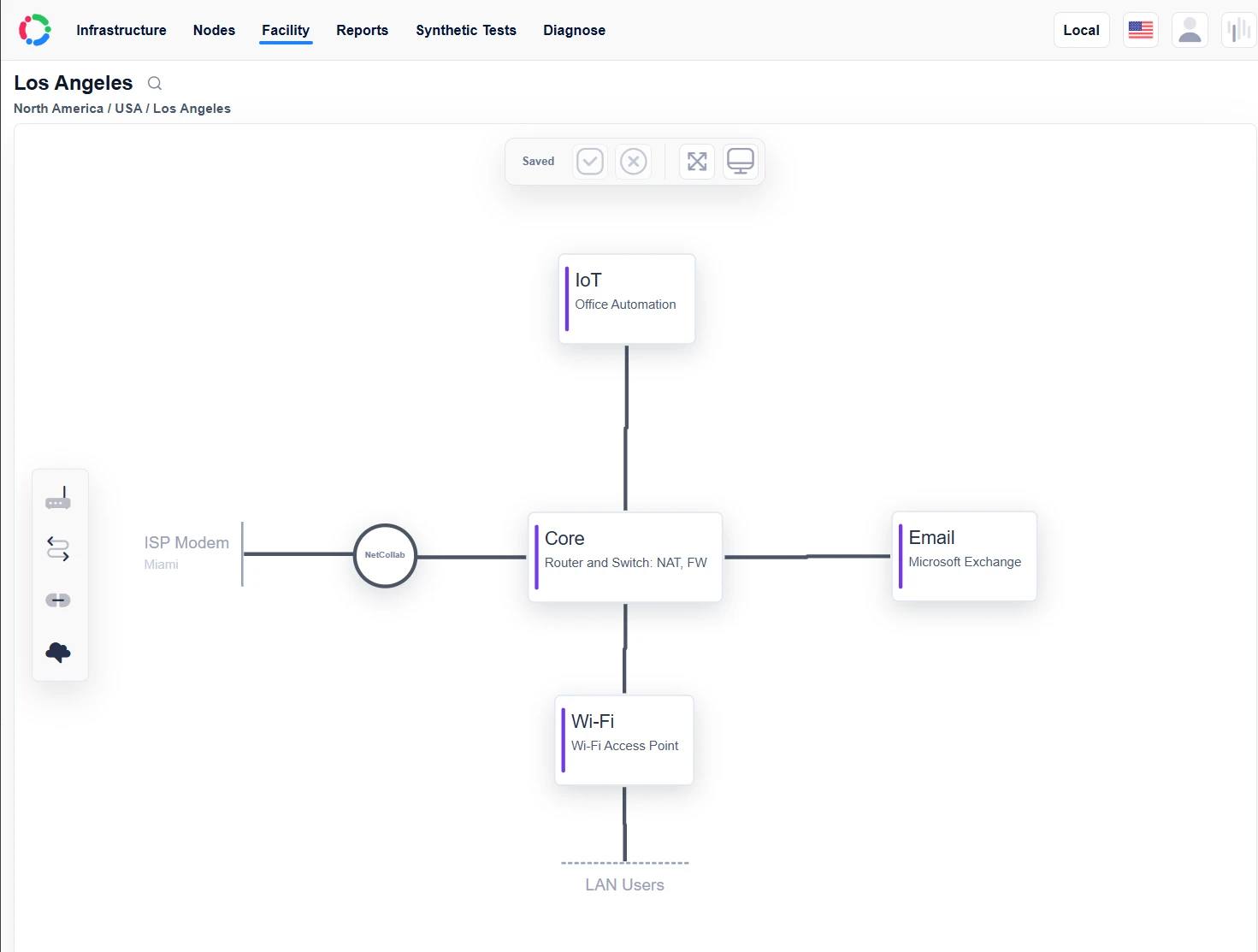 Посмотреть полный скриншот
 От пакетов к ответам
NetCollab анализирует пакеты, проходящие через мост, для создания статистики производительности, измерения потерь и диагностической информации. Получите представление о расследовании на уровне пакетов, не занимаясь трассировкой пакетов самостоятельно.
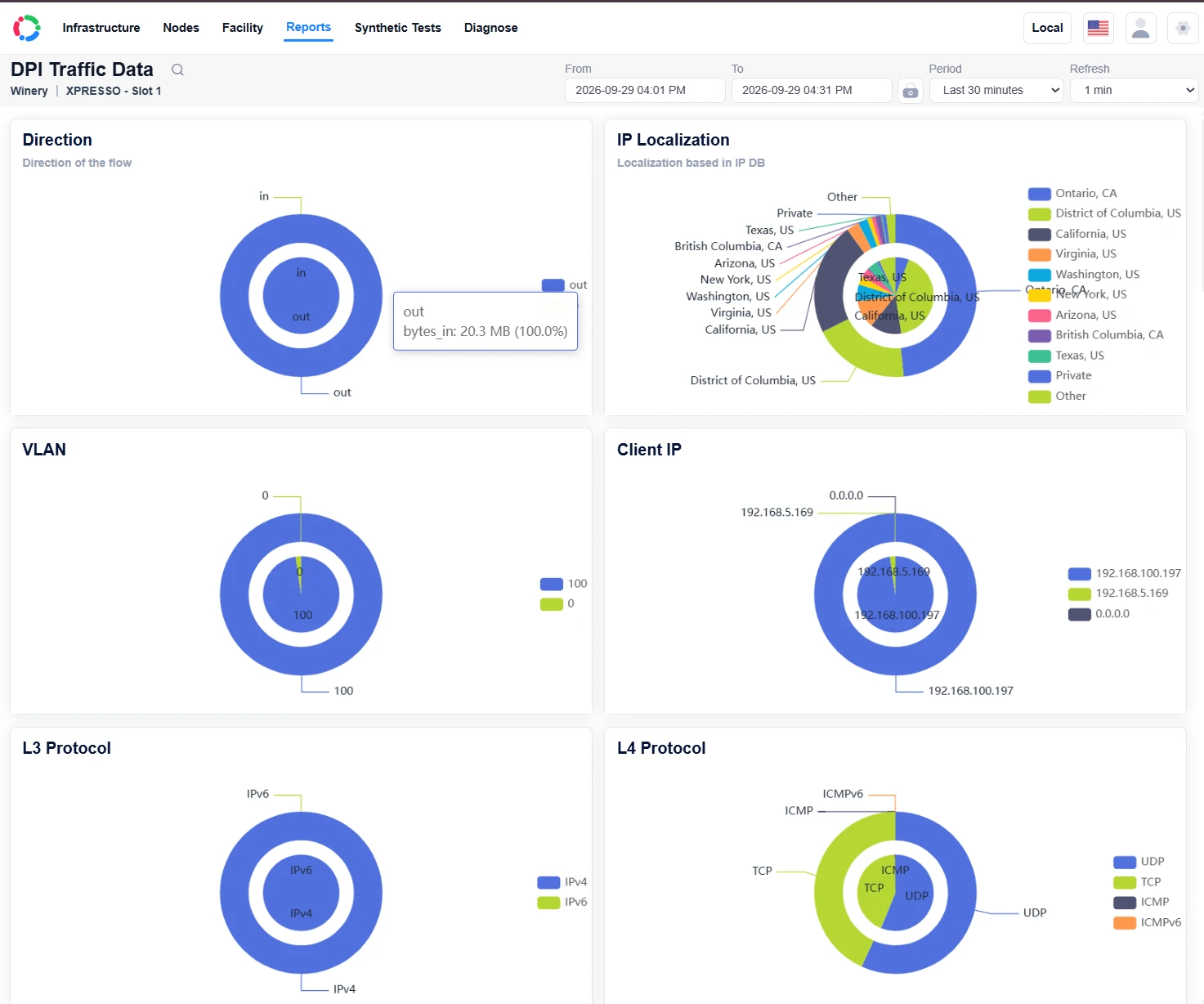 Посмотреть полный скриншот
 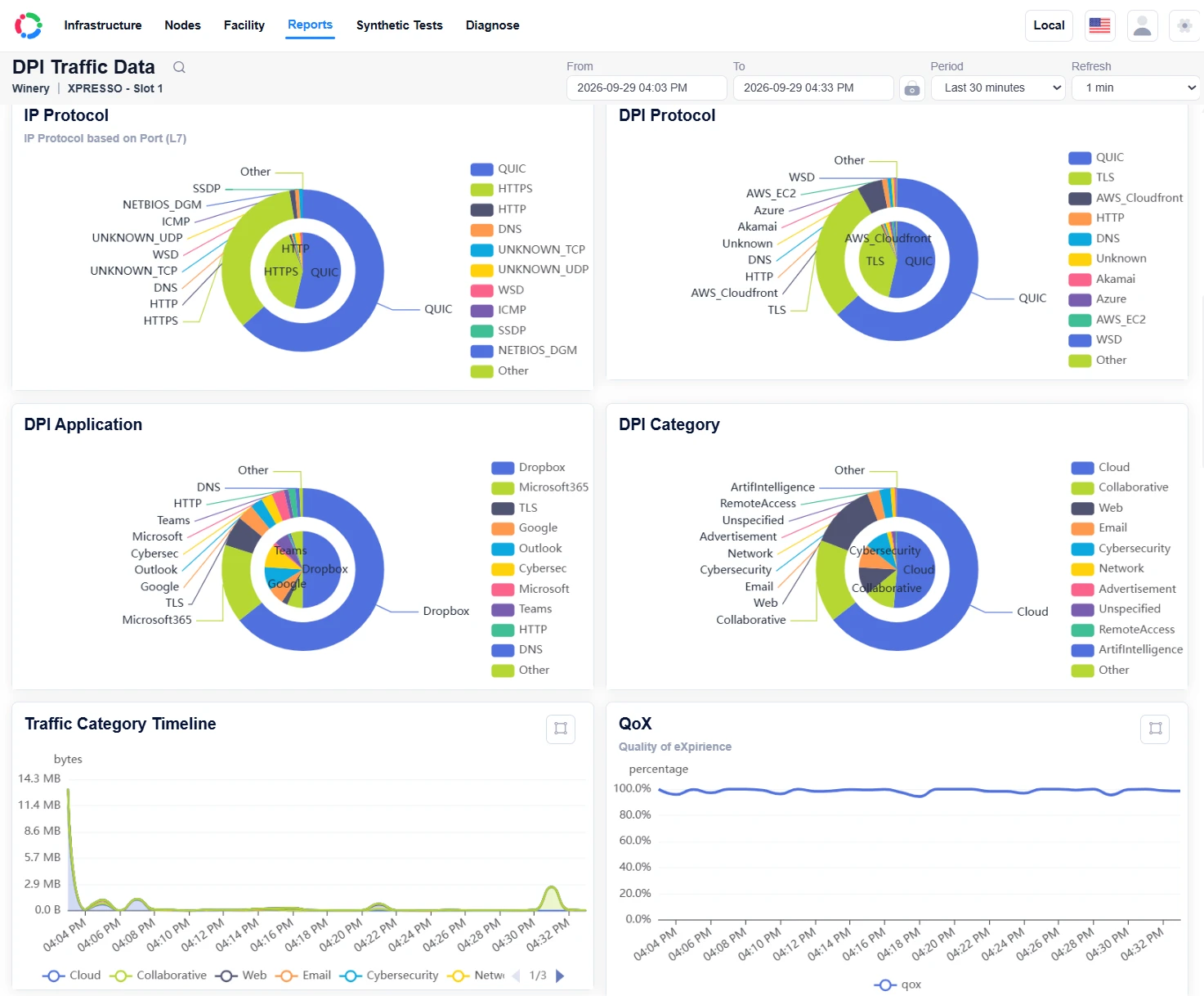 Посмотреть полный скриншот
 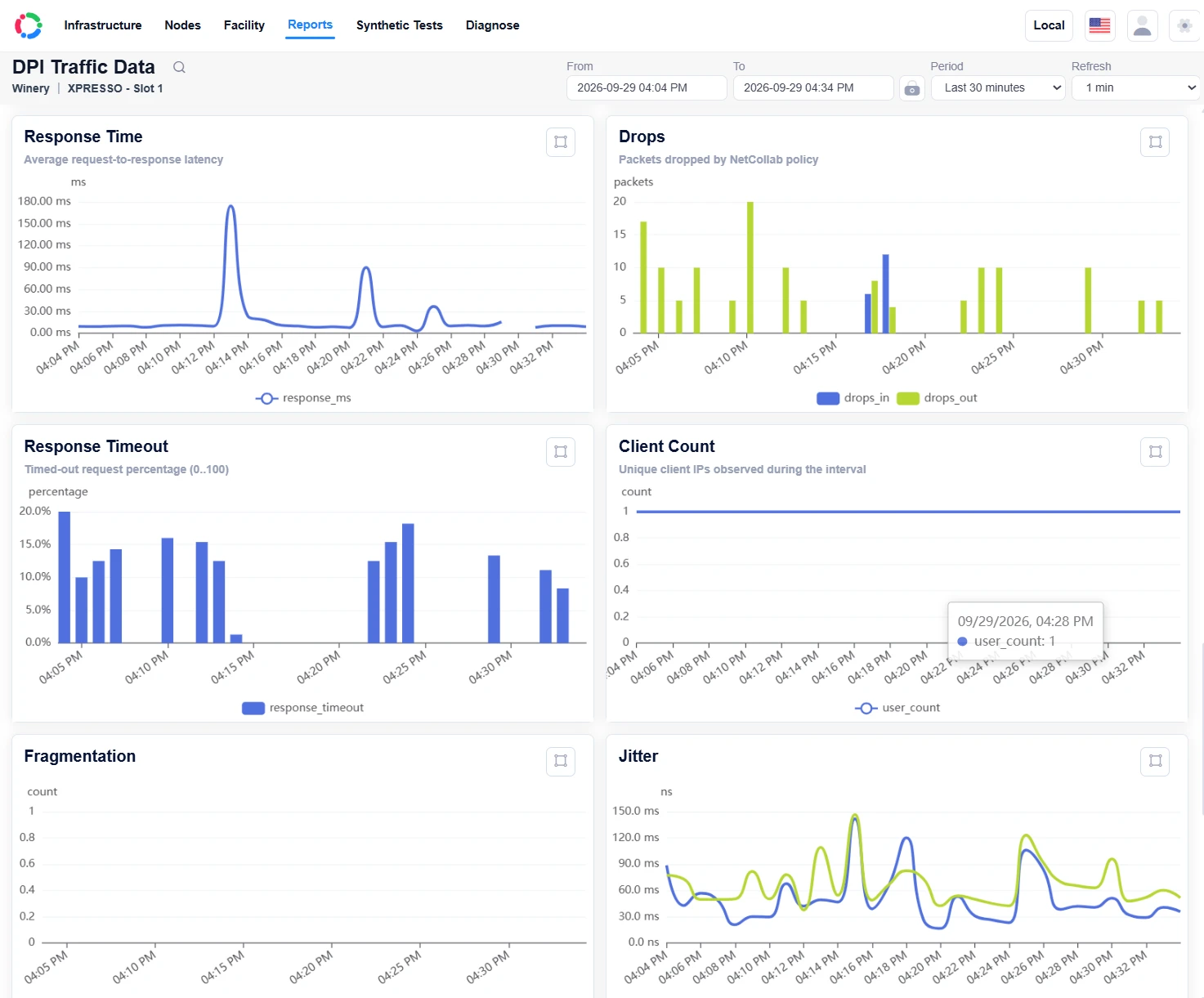 Посмотреть полный скриншот
 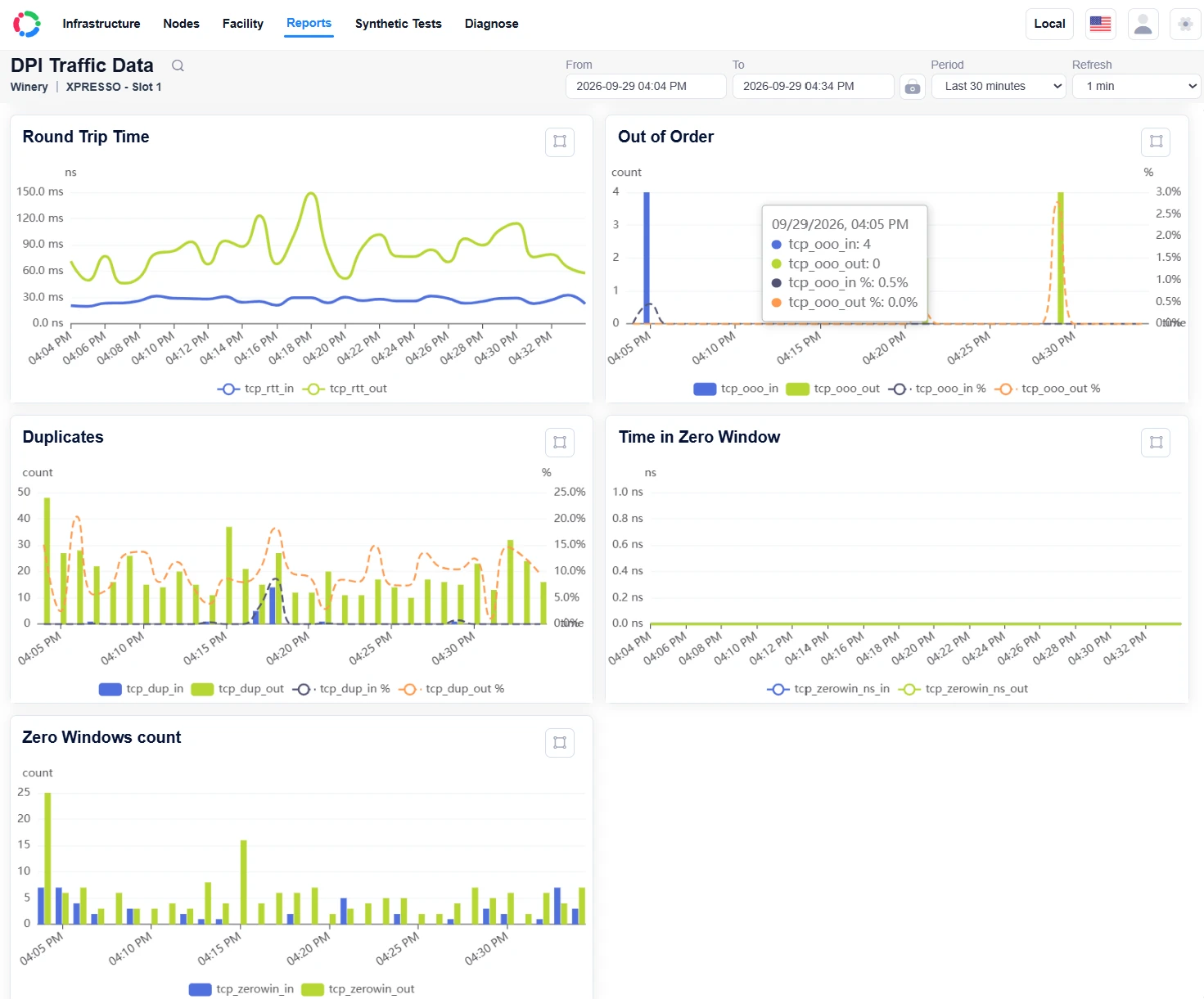 Посмотреть полный скриншот
 Наблюдайте за движением транспорта. Активно тестируйте пути.
Запускайте запланированные тесты ICMP, DNS и UDP между участвующими узлами или по направлению к подходящим конечным точкам облака. Выберите путь, время начала и окно запуска, чтобы добавить активные измерения к наблюдаемому трафику.
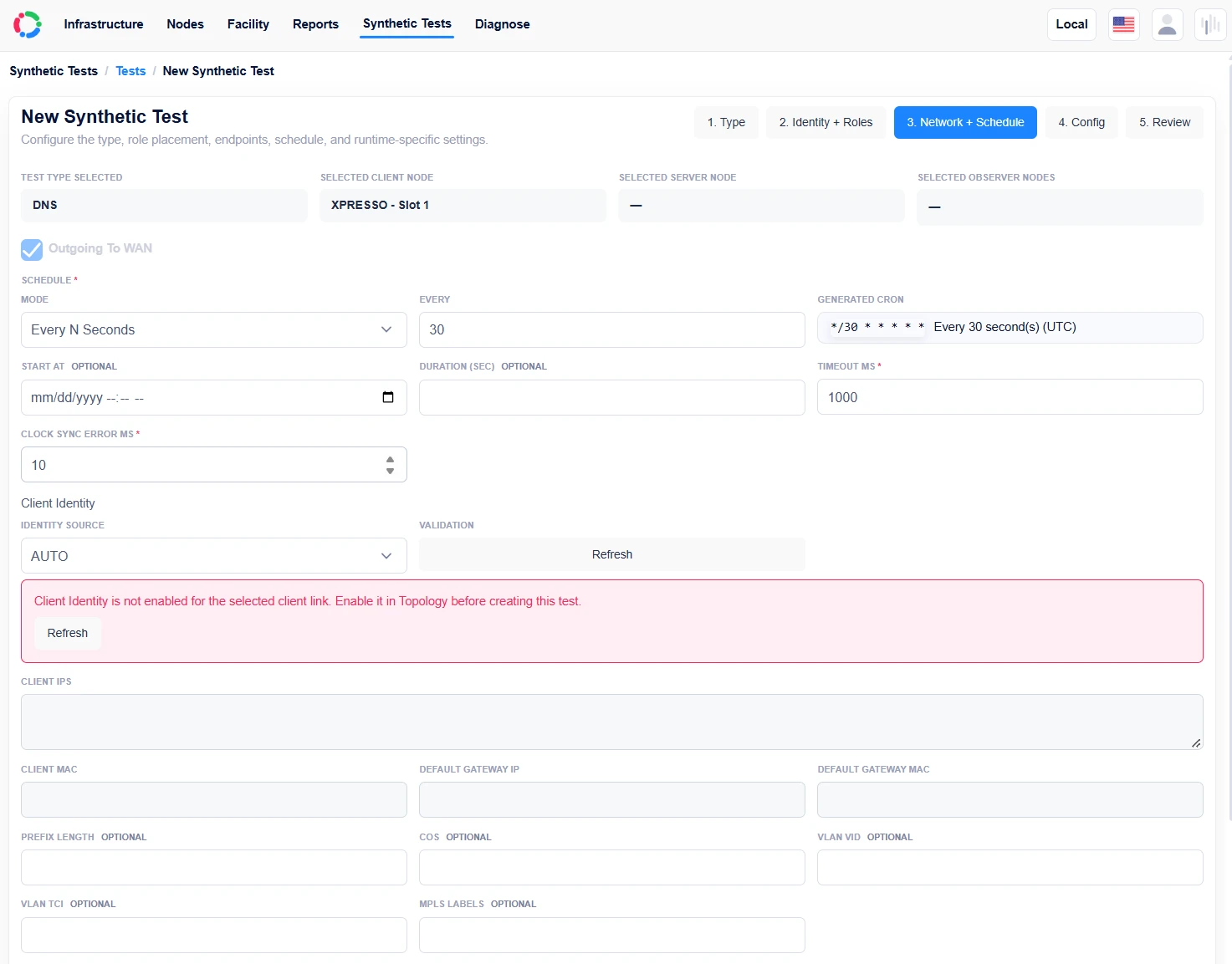 Посмотреть полный скриншот
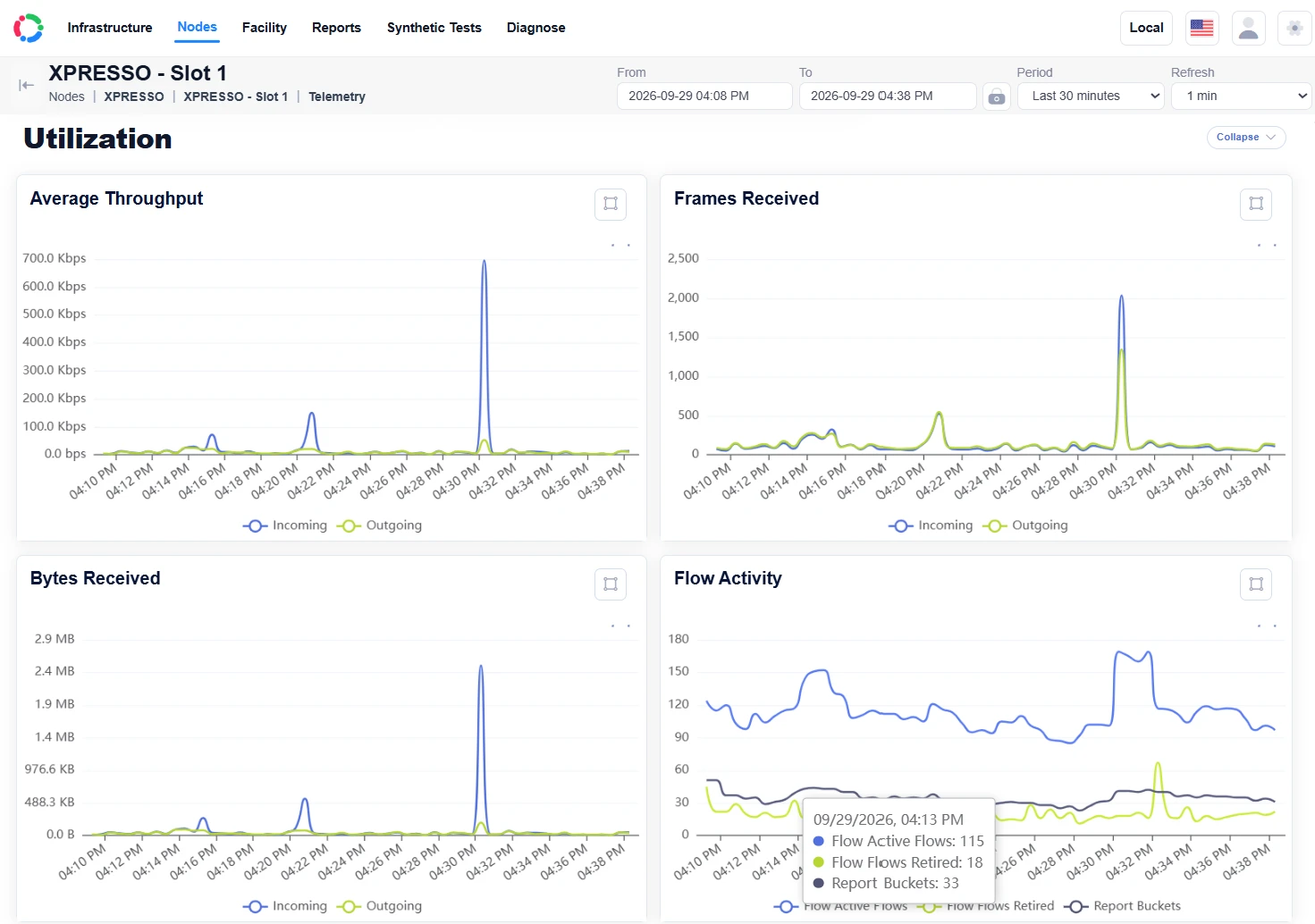
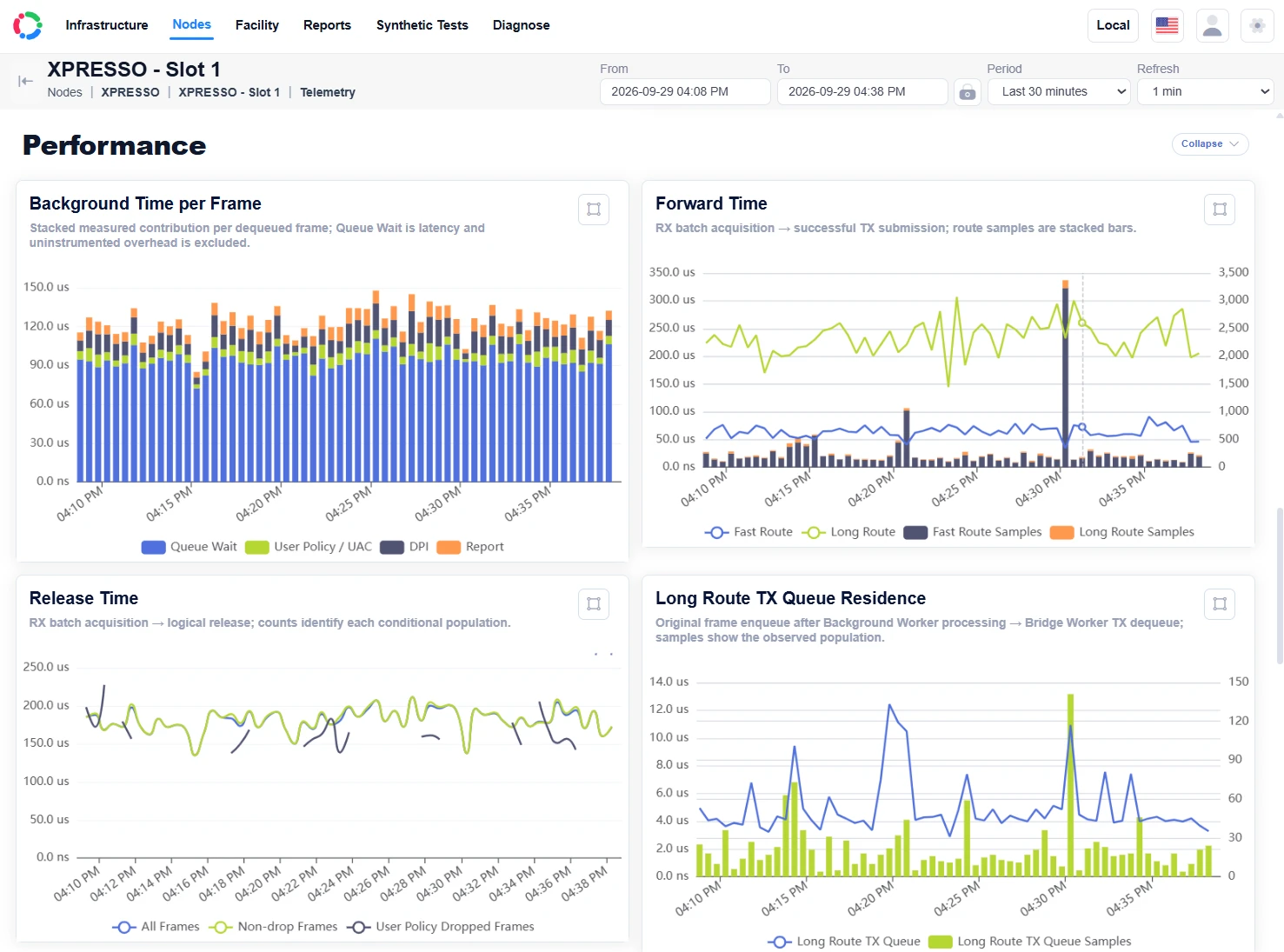
 Узнайте, какое состояние здоровья стоит за измерениями
Телеметрия узла помогает вам оценить, находится ли сам мост под нагрузкой, пока вы исследуете сеть. Читайте об использовании ресурсов и работоспособности обработки вместе с отчетами о трафике.
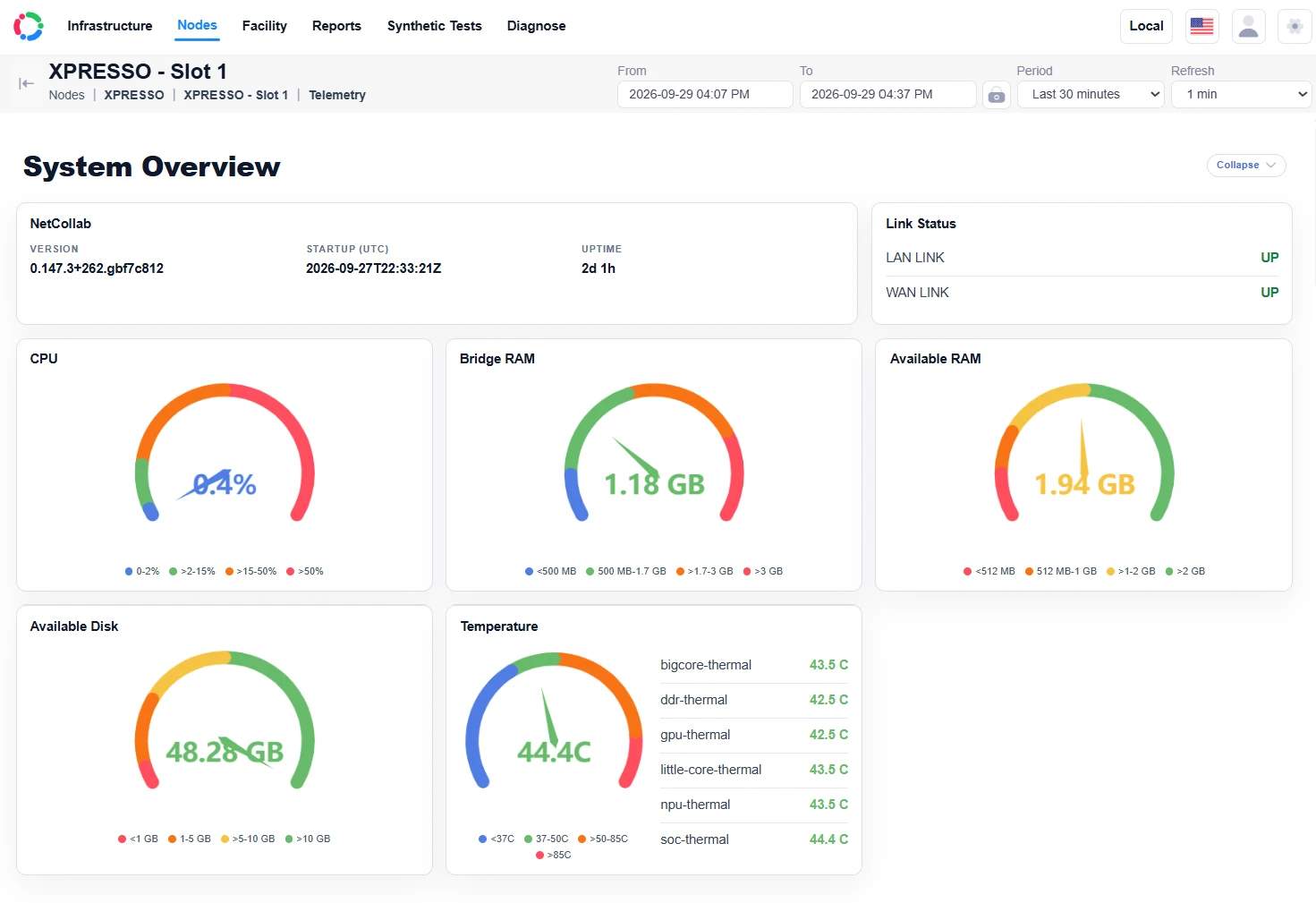 Посмотреть полный скриншот
  Посмотреть полный скриншот
  Посмотреть полный скриншот
 Мост собирается. Центральный поясняет.
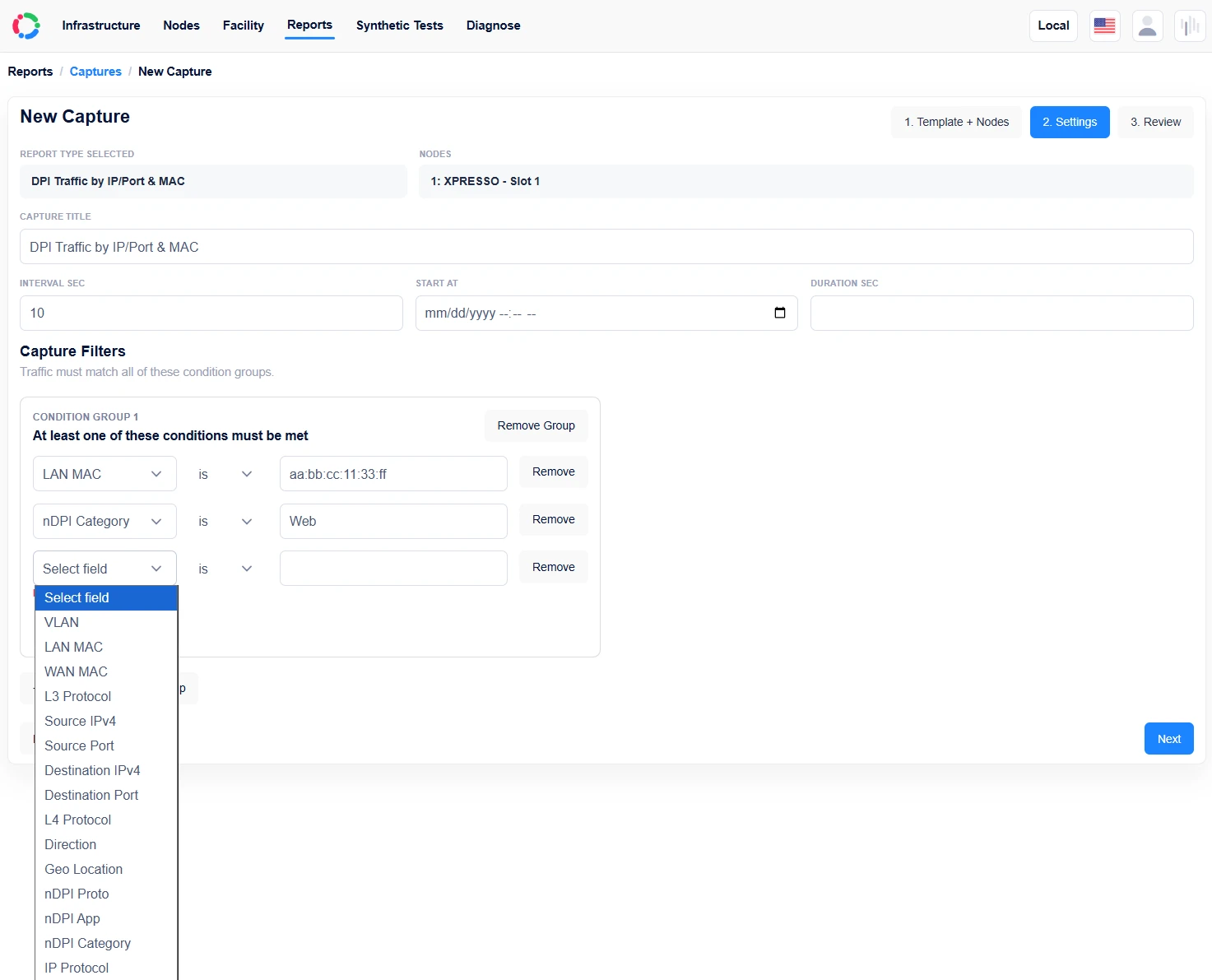
Включите определенный узел для сбора данных, необходимых для вашего расследования. Выберите степень детализации отчетов, запланируйте время начала и продолжительность, а также фильтруйте по протоколу, категории, IP-адресу или MAC-адресу, чтобы обеспечить возможность управления подробными отчетами.
 Посмотреть полный скриншот
 Выберите нужную вам деталь, затем используйте фильтры и окно сбора для управления объемом.
Соберите IP-адрес источника, геолокацию IP, протокол и IP-адрес назначения. Отфильтруйте по интересующему IP-адресу или протоколу. География обеспечивает контекст, а не доказательство того, что трафик является вредоносным.
Собирайте категории DPI, приложения и протоколы среди пользователей. Фильтруйте по категории, если хотите более подробно изучить один вид деятельности.
Используйте пять кортежей — IP-адреса источника и назначения, порты источника и назначения и протокол — с выбранными метриками, QoX и DPI. Фильтруйте по протоколу, категории, IP- или MAC-адресу и запланируйте ограниченное окно сбора данных, чтобы можно было управлять подробным отчетом по каждому соединению.
Включены две роли. Есть куда расти.
Аппаратное обеспечение NetCollab включает в себя гостевой Wi-Fi и Captive Portal, а также сетевой мониторинг и QoX. Слот выполняет одну настроенную роль узла; количество слотов определяет, что вы можете запускать одновременно.
Выбирайте по одной роли за раз. Оба варианта роли включены в комплект поставки устройства.
Один контроль учетных записей + три роли мониторинга или четыре роли мониторинга. Это подтвержденные примеры конфигурации.
Встречайте NetCollab Central
Изучите карты объектов, сетевые схемы, отчеты и диагностику в Central — отдельном продукте для управления и отчетности, доступном в облаке или в вашей собственной сети.
Изучите NetCollab CentralСтройте свою сеть
Выберите свое оборудование, изучите цены и обсудите с нами свой вариант использования.