

Osserva dove conta
Posiziona un ponte tra i componenti della rete per vedere il traffico che attraversa quel punto. Scegli il punto di osservazione attorno al problema che devi indagare.
Per i team IT delle PMI
Monitoraggio della rete e QoX
Metti un nodo di monitoraggio nel percorso del traffico. Trasforma l'analisi dei pacchetti in statistiche sulle prestazioni e prove diagnostiche, quindi analizza l'esperienza degli utenti tramite i report in NetCollab Central.
Nodo di monitoraggio · Bridge trasparente di livello 2 · Incluso con l'hardware NetCollab
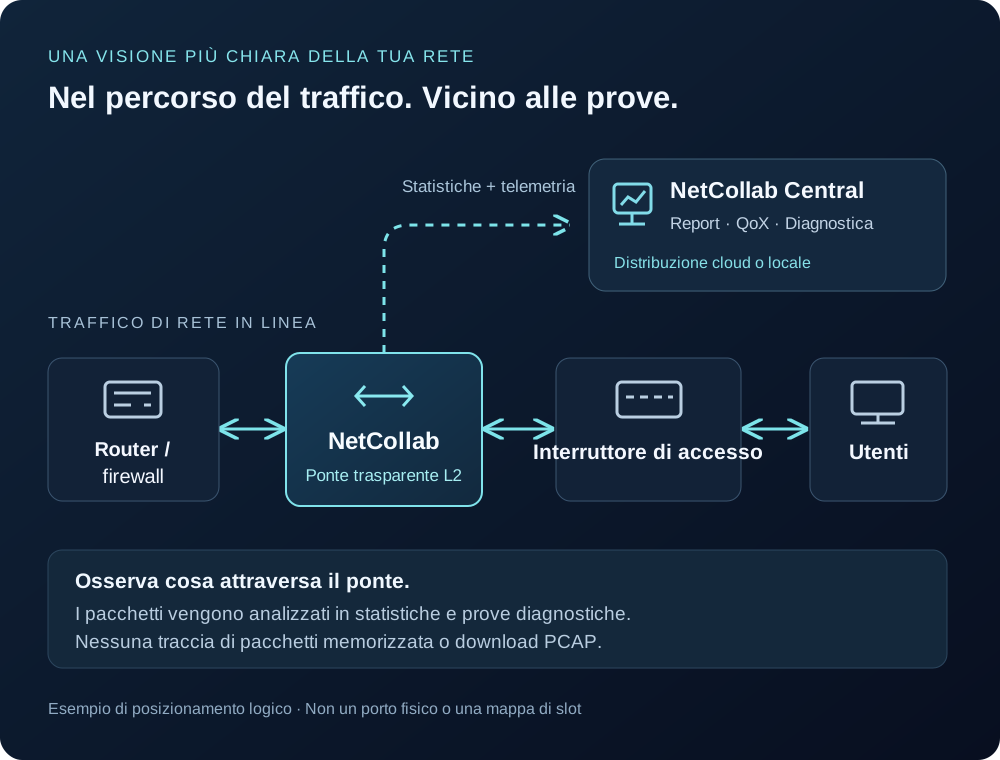 Esplora il diagramma ↗
Posiziona un ponte tra i componenti della rete per vedere il traffico che attraversa quel punto. Scegli il punto di osservazione attorno al problema che devi indagare.
Utilizza test sintetici tra i nodi o verso il cloud per aggiungere misurazioni attive insieme al traffico di rete osservato.
Utilizza le statistiche, i report e la diagnostica del traffico analizzati per dare al tuo team e ai fornitori di servizi qualcosa di concreto su cui indagare.
Comprendere il punto di osservazione
Un nodo di monitoraggio opera come un ponte trasparente di livello 2 nel percorso del traffico. Osserva il traffico che attraversa quel ponte e genera statistiche per l'analisi. È un punto di osservazione, non una pretesa di visibilità su ogni parte della rete.
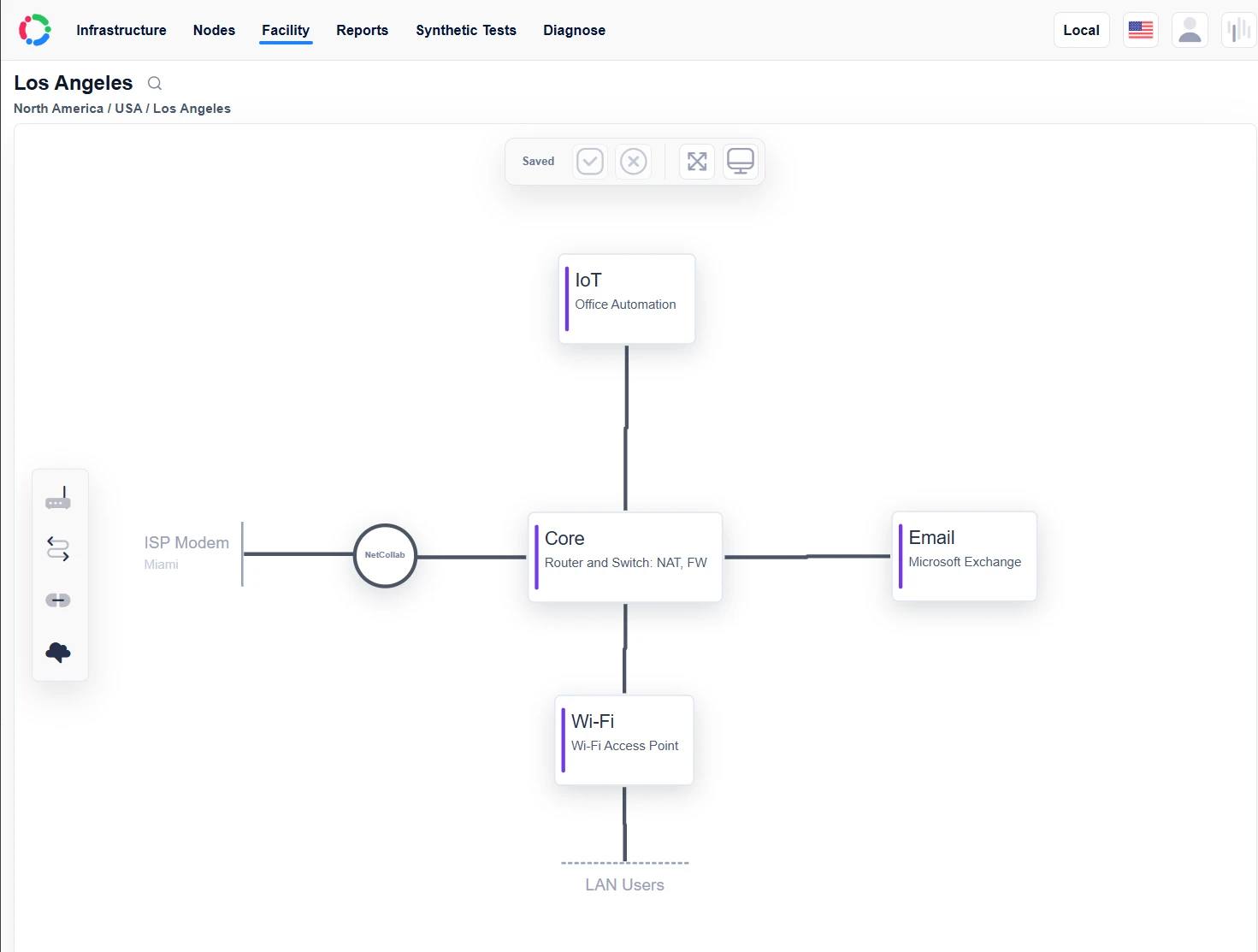 Visualizza lo screenshot completo
 Dai pacchetti alle risposte
NetCollab analizza i pacchetti che passano attraverso il bridge per generare statistiche sulle prestazioni, misurazioni delle perdite e informazioni diagnostiche. Ottieni la prospettiva a livello di pacchetto dietro un'indagine senza dover lavorare tu stesso sulla traccia dei pacchetti.
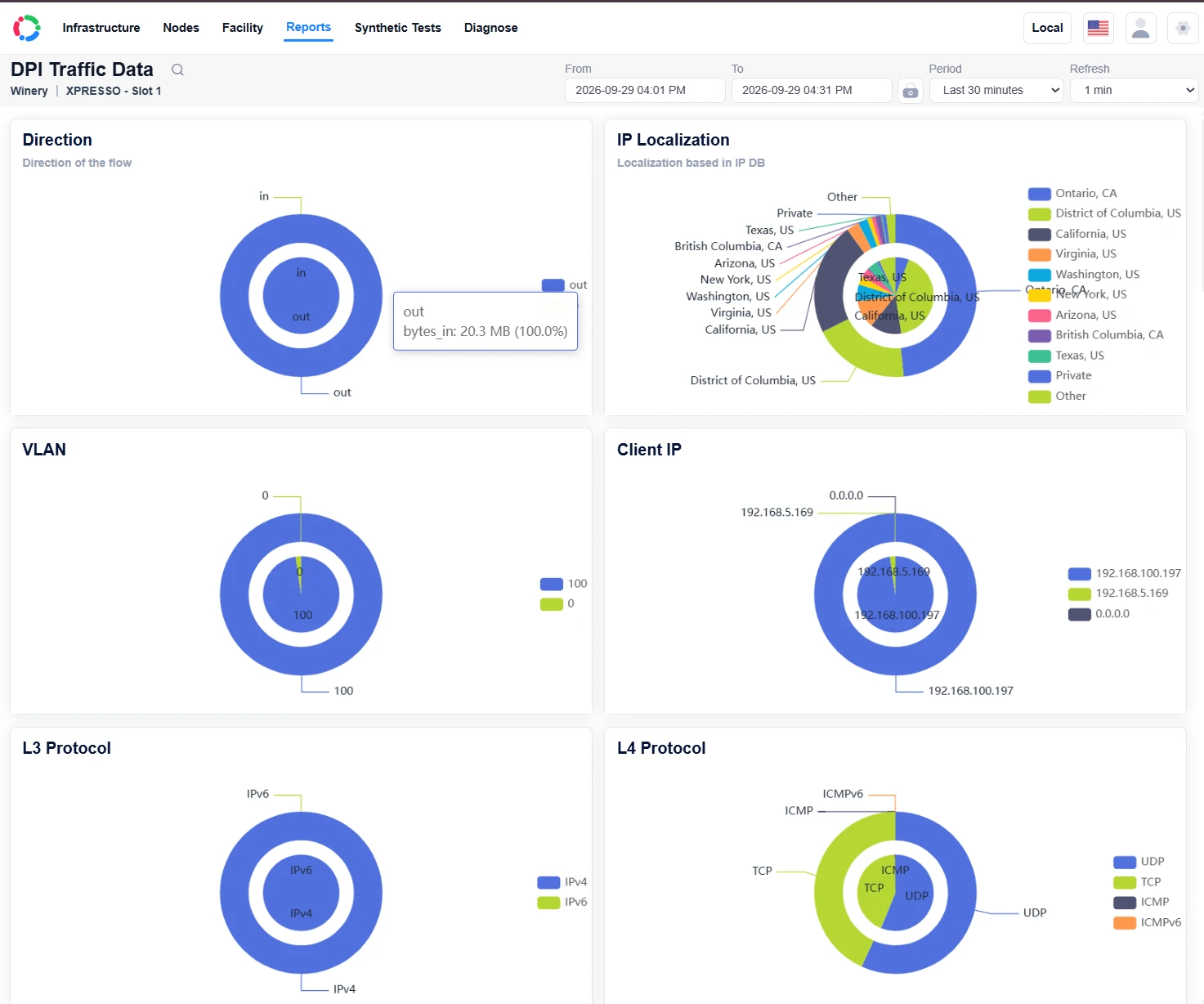 Visualizza lo screenshot completo
 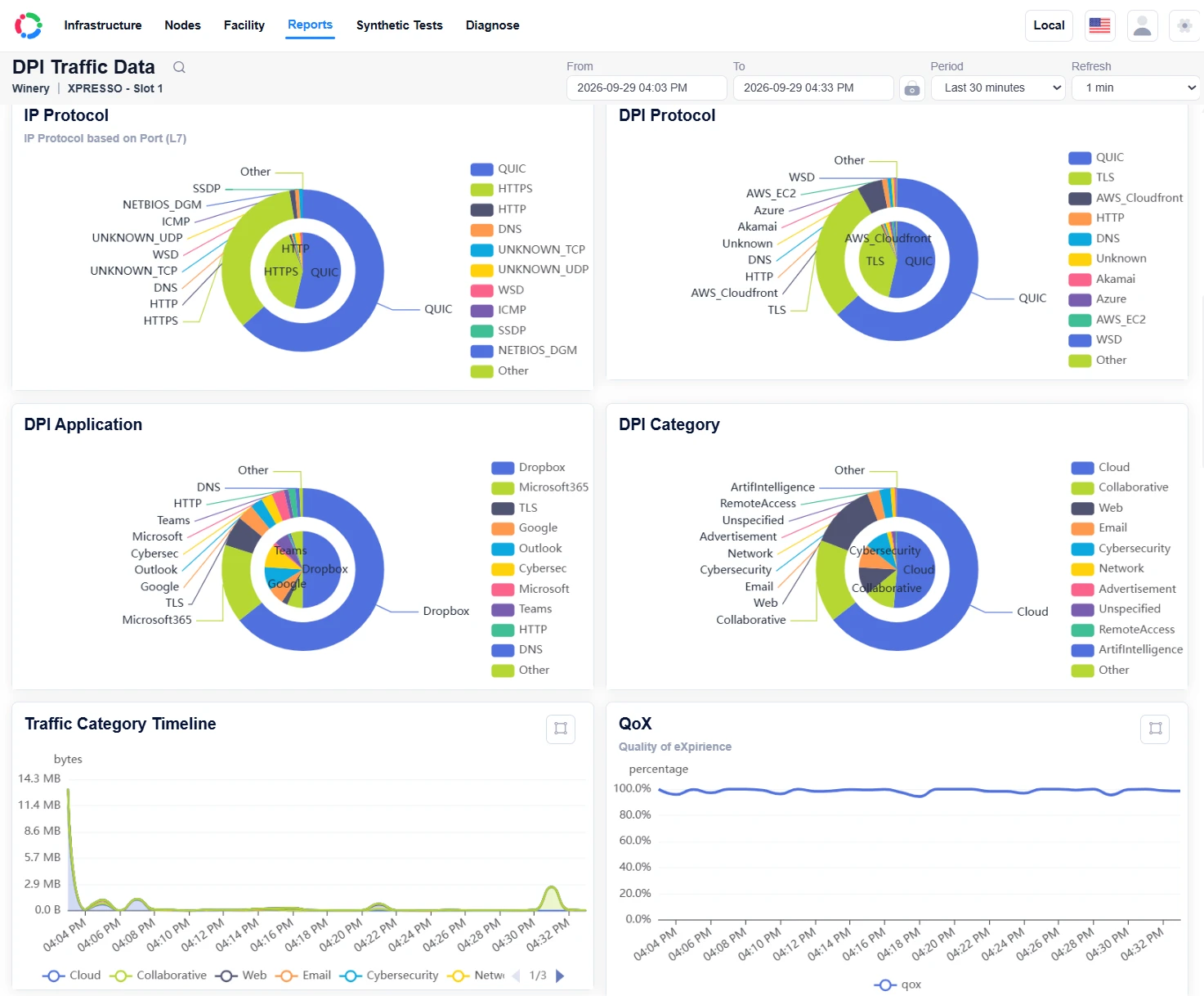 Visualizza lo screenshot completo
 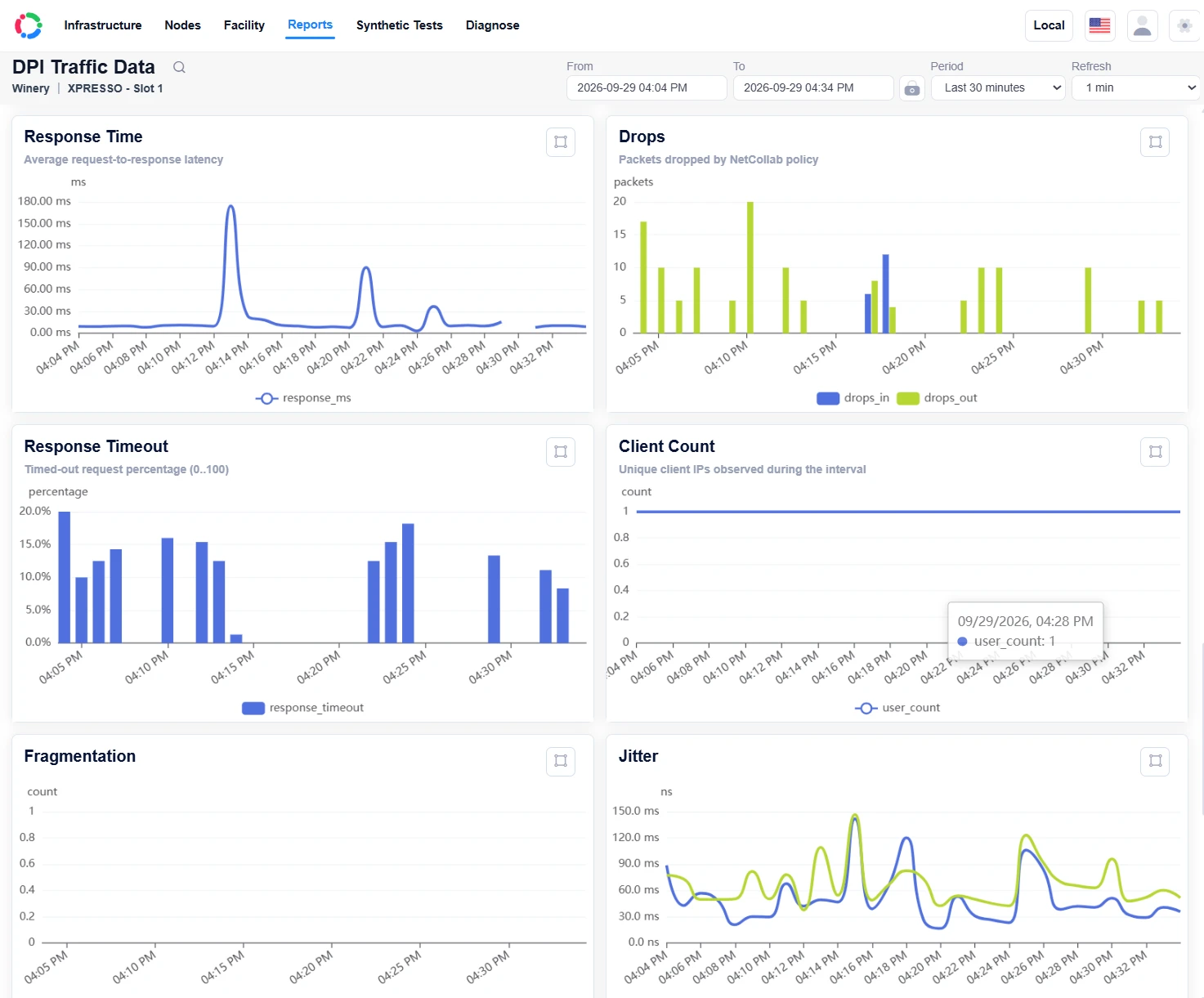 Visualizza lo screenshot completo
 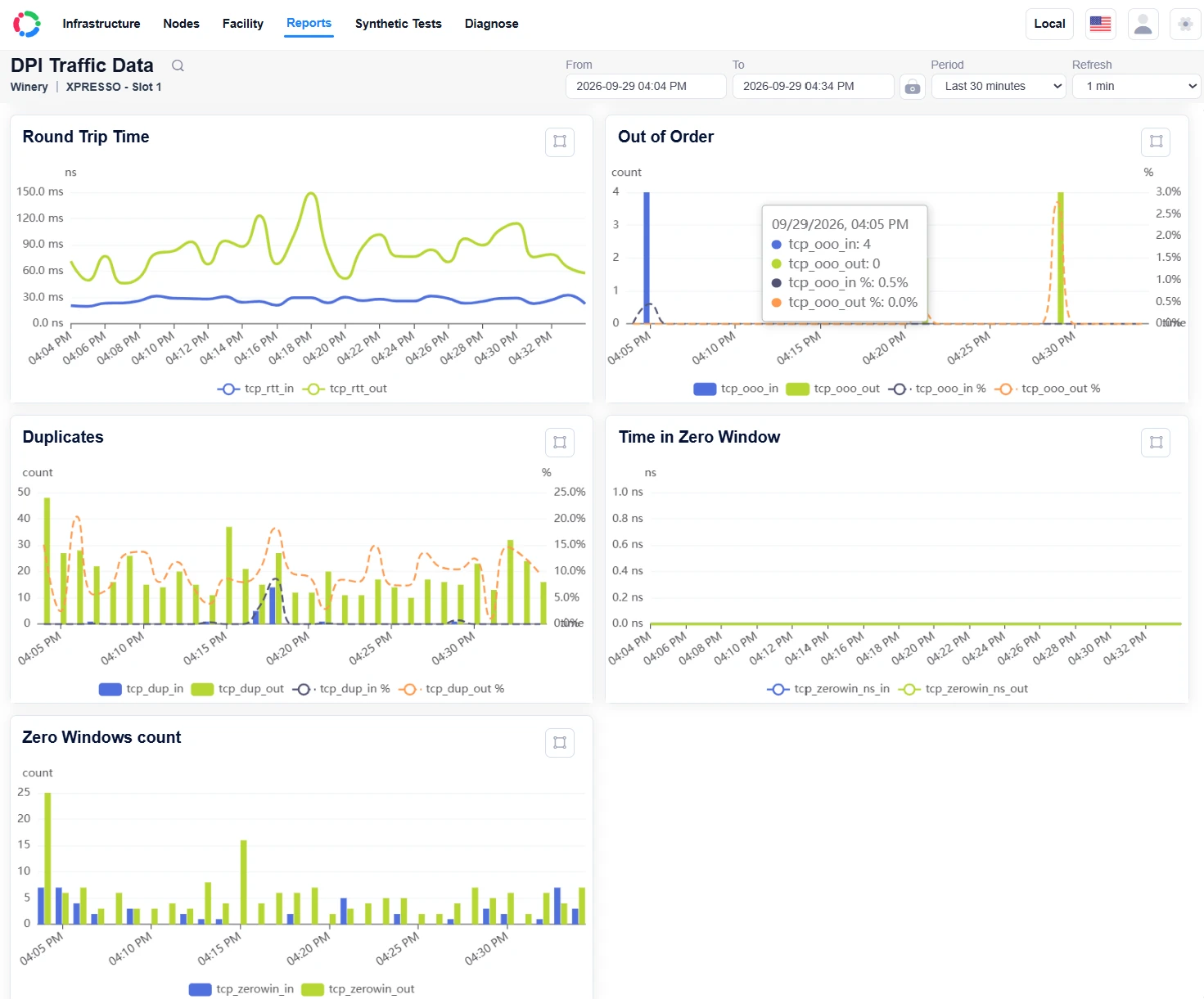 Visualizza lo screenshot completo
 Osservare il traffico. Testare attivamente i percorsi.
Esegui test ICMP, DNS e UDP pianificati tra i nodi partecipanti o verso endpoint cloud idonei. Scegli il percorso, l'ora di inizio e la finestra di esecuzione per aggiungere misurazioni attive insieme al traffico osservato.
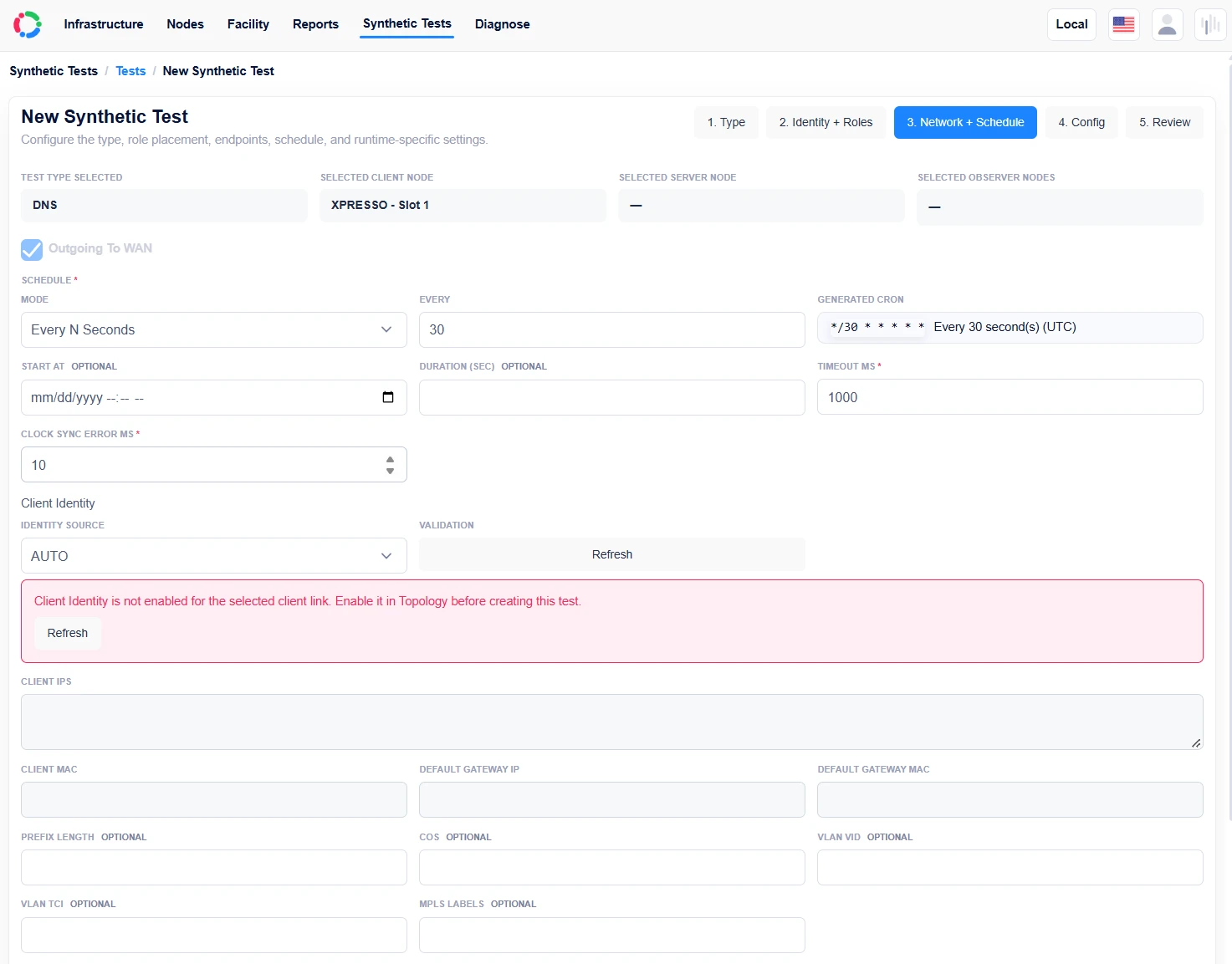 Visualizza lo screenshot completo
 Conoscere la salute dietro le misurazioni
La telemetria dei nodi ti aiuta a valutare se il ponte stesso è sotto pressione mentre indaghi sulla rete. Leggi l'utilizzo delle risorse e lo stato di elaborazione insieme ai rapporti sul traffico.
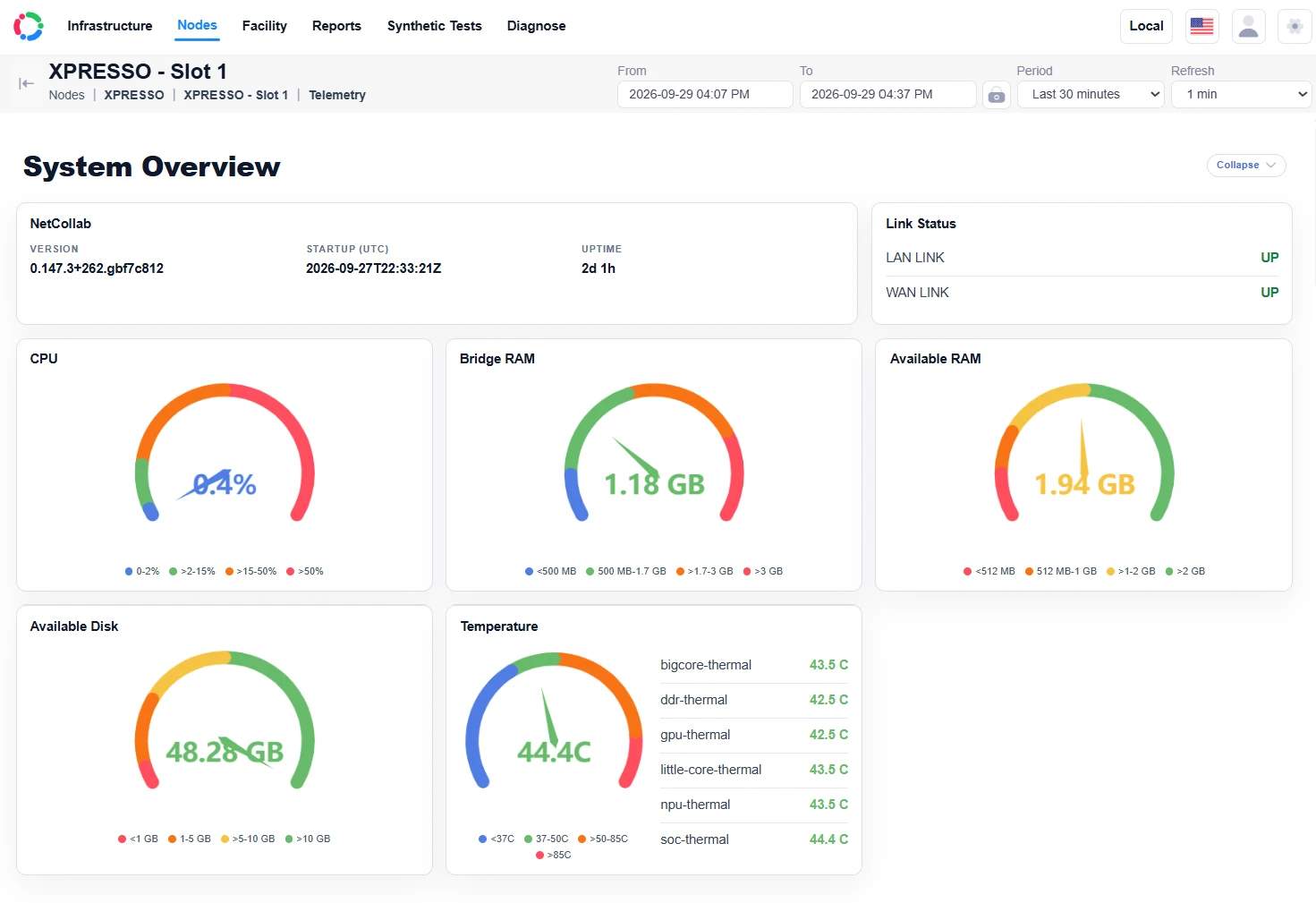 Visualizza lo screenshot completo
 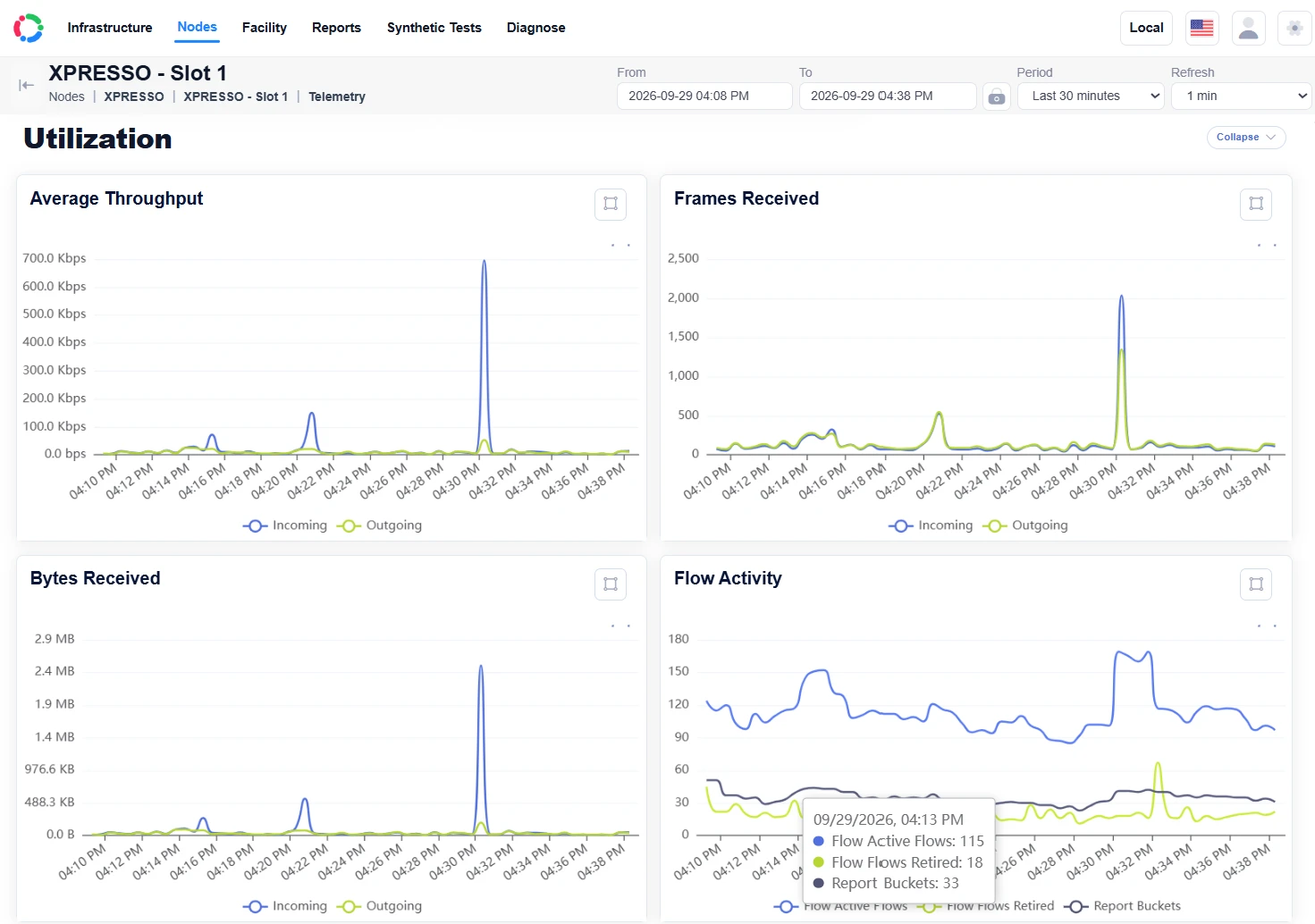 Visualizza lo screenshot completo
 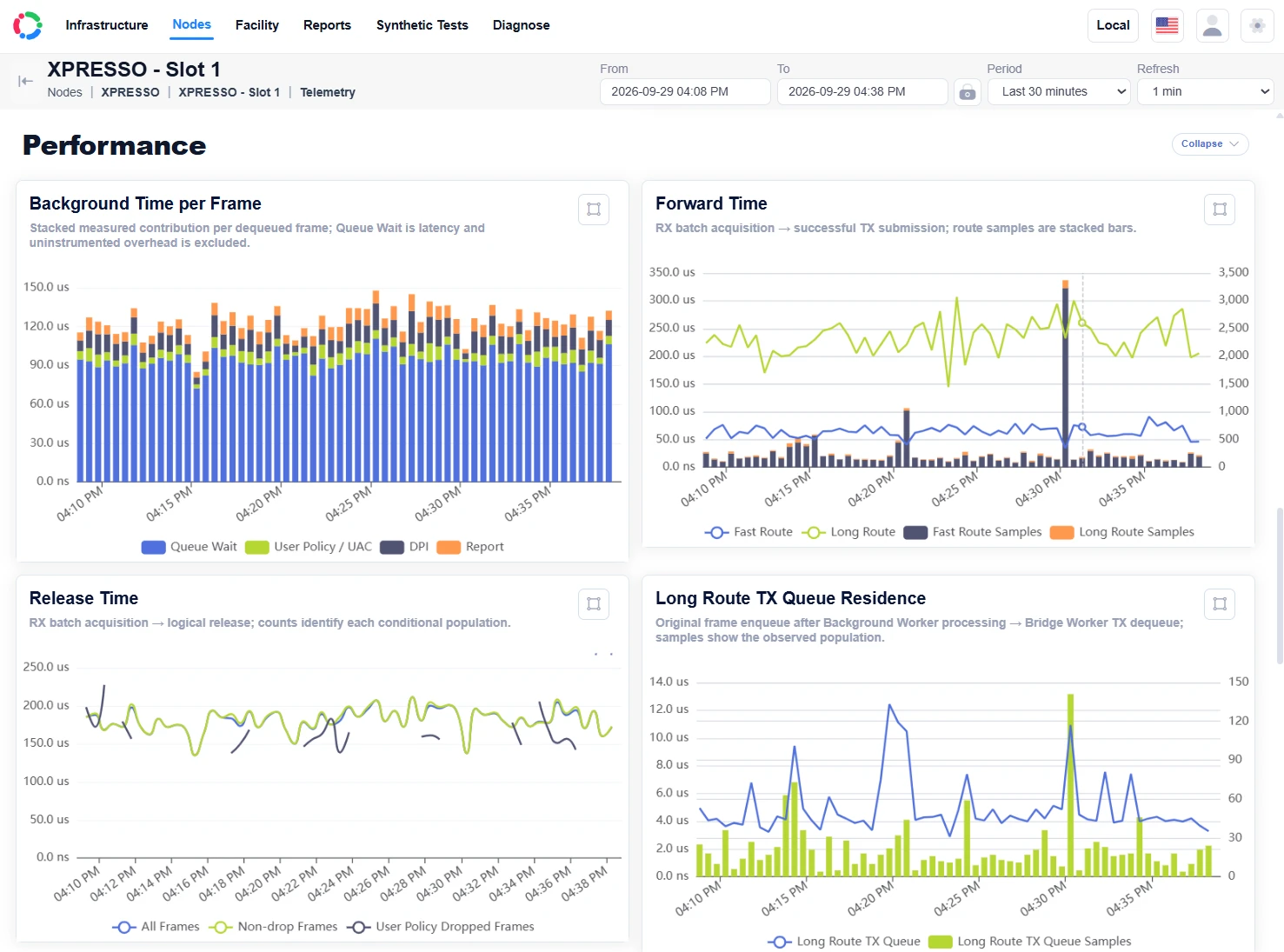 Visualizza lo screenshot completo
 Il ponte raccoglie. Centrale spiega.
Abilita un nodo specifico per raccogliere i dati necessari alla tua indagine. Scegli la granularità dei report, pianifica un'ora di inizio e una durata e filtra per protocollo, categoria, indirizzo IP o indirizzo MAC per mantenere gestibili report dettagliati.
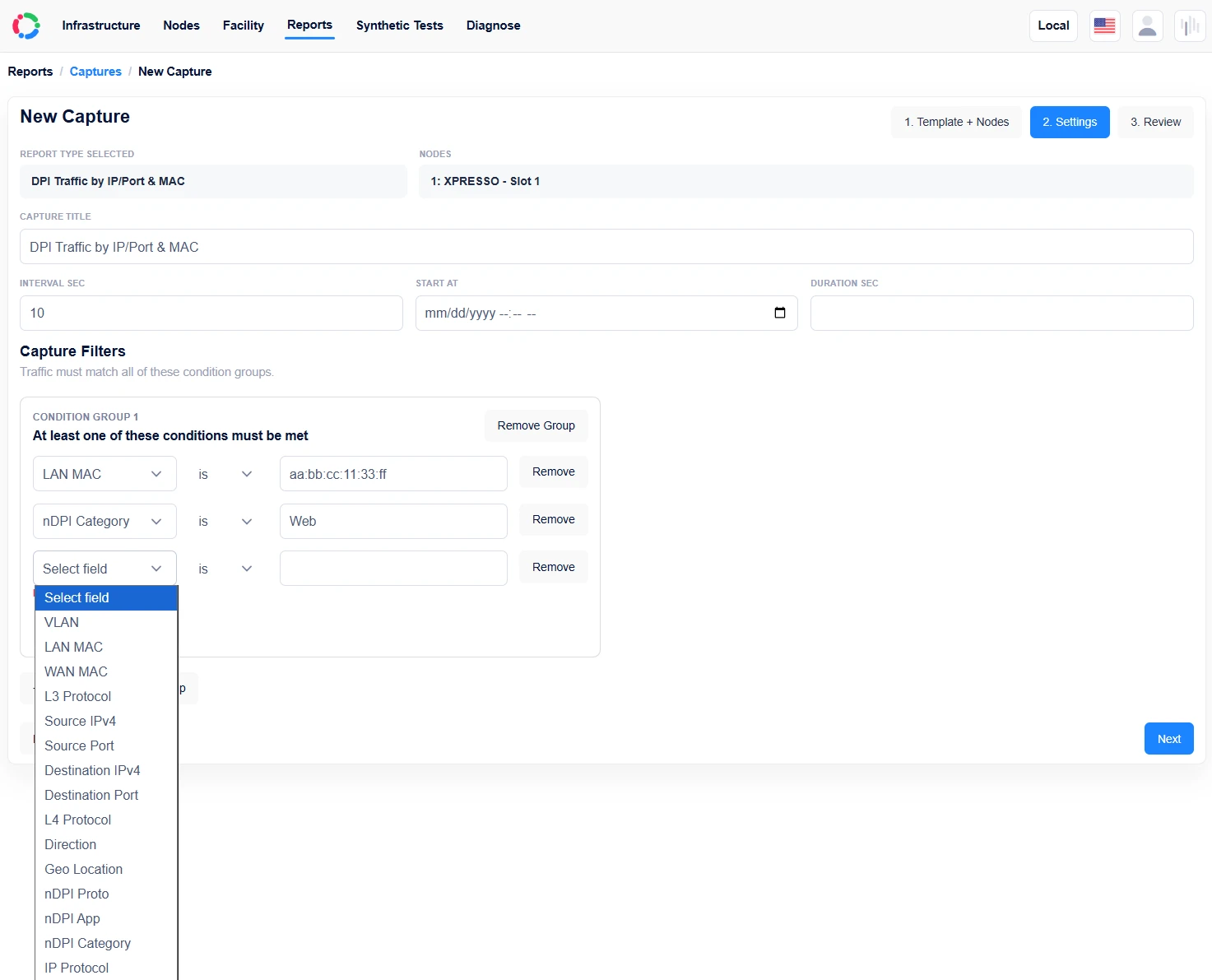 Visualizza lo screenshot completo
 Scegli il dettaglio che ti serve, quindi utilizza i filtri e una finestra di raccolta per controllare l'ambito.
Raccogli IP di origine, geolocalizzazione IP, protocollo e IP di destinazione. Filtra in base a un indirizzo IP o protocollo di interesse. La geografia fornisce il contesto, non la prova che il traffico è dannoso.
Raccogli categorie DPI, applicazioni e protocolli tra gli utenti. Filtra in base a una categoria quando desideri comprendere più da vicino un tipo di attività.
Utilizza le cinque tuple: IP di origine e destinazione, porte di origine e destinazione e protocollo, con metriche selezionate, QoX e DPI. Filtra per protocollo, categoria, indirizzo IP o MAC e pianifica una finestra di raccolta limitata per rendere gestibile un report dettagliato per connessione.
Due ruoli inclusi. Spazio per crescere.
L'hardware NetCollab include sia Wi-Fi ospite e Captive Portal che Monitoraggio di rete e QoX. Uno slot esegue un ruolo del nodo configurato; il numero di slot determina cosa puoi eseguire contemporaneamente.
Scegli un ruolo alla volta. Entrambe le opzioni di ruolo sono incluse con il dispositivo.
Un UAC + tre ruoli di monitoraggio o quattro ruoli di monitoraggio. Questi sono esempi di configurazione confermati.
Ti presentiamo NetCollab Central
Esplora mappe delle strutture, diagrammi di rete, report e diagnostica in Central, un prodotto separato di gestione e reporting disponibile nel cloud o sulla tua rete.
Esplora NetCollab CentralCostruisci attorno alla tua rete
Scegli il tuo hardware, esplora i prezzi e discuti con noi il tuo caso d'uso.