

Observe onde é importante
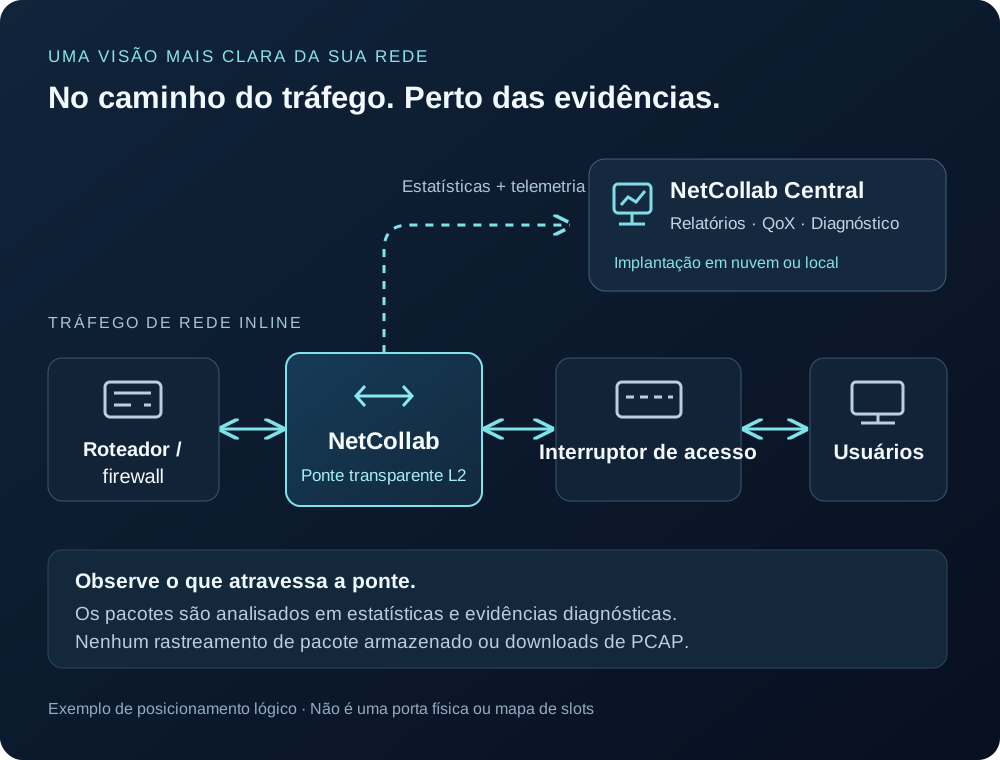
Coloque uma ponte entre os componentes da rede para ver o tráfego que atravessa esse ponto. Escolha o ponto de observação em torno do problema que você precisa investigar.
Para equipes de TI de pequenas e médias empresas
Monitoramento de rede e QoX
Coloque um nó de monitoramento no caminho de tráfego. Transforme a análise de pacotes em estatísticas de desempenho e evidências de diagnóstico e, em seguida, investigue a experiência dos usuários por meio de relatórios no NetCollab Central.
Nó de monitoramento · Ponte transparente de camada 2 · Incluído com hardware NetCollab
 Explore o diagrama ↗
Coloque uma ponte entre os componentes da rede para ver o tráfego que atravessa esse ponto. Escolha o ponto de observação em torno do problema que você precisa investigar.
Use testes sintéticos entre nós ou em direção à nuvem para adicionar medições ativas junto com o tráfego de rede observado.
Use estatísticas de tráfego analisadas, relatórios e diagnósticos para dar à sua equipe e aos prestadores de serviços algo concreto para investigar.
Entenda o ponto de observação
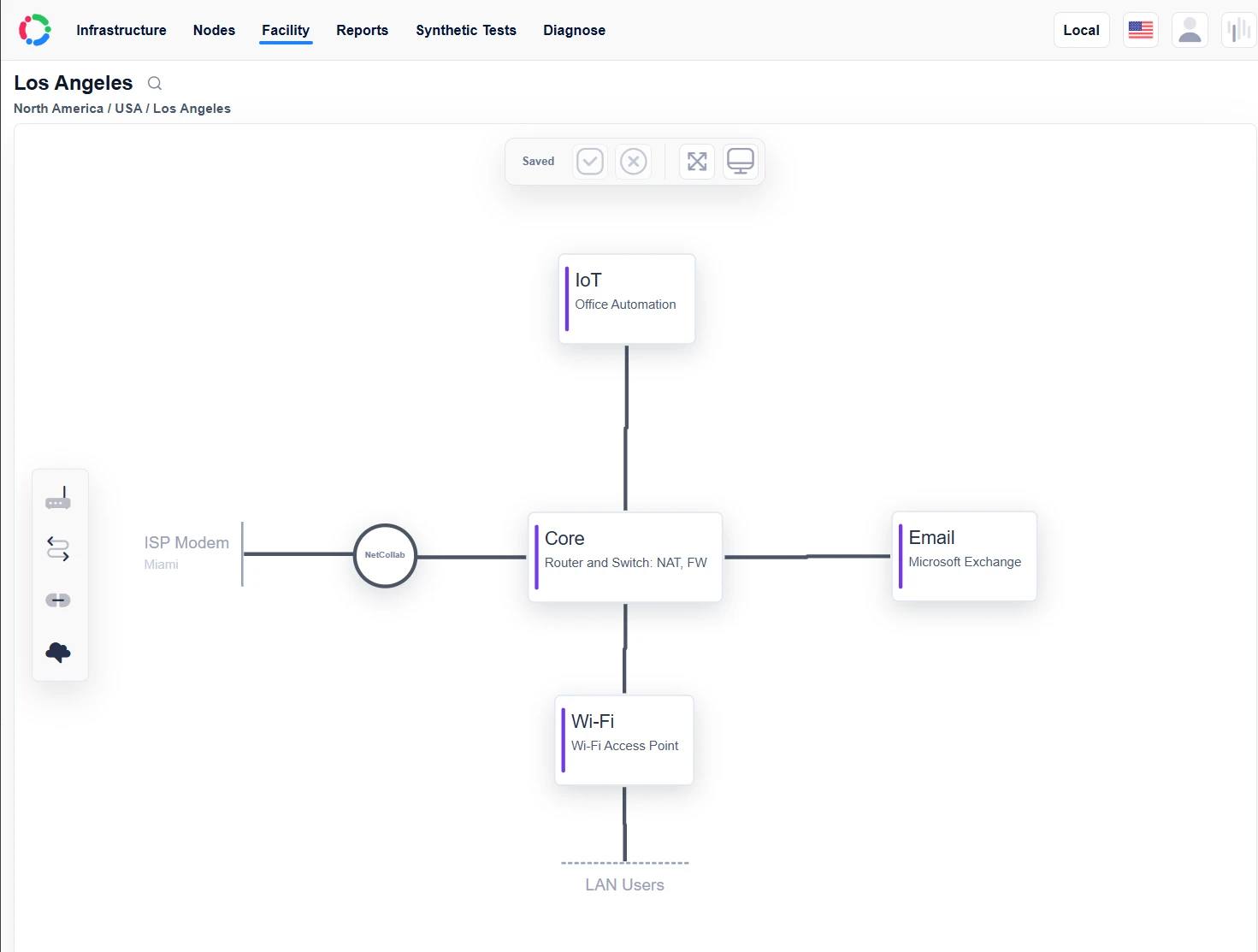
Um nó de monitoramento opera como uma ponte transparente de Camada 2 no caminho de tráfego. Ele observa o tráfego que atravessa aquela ponte e gera estatísticas para análise. É um ponto de observação, não uma reivindicação de visibilidade de todas as partes da rede.
 Ver captura de tela completa
 Dos pacotes às respostas
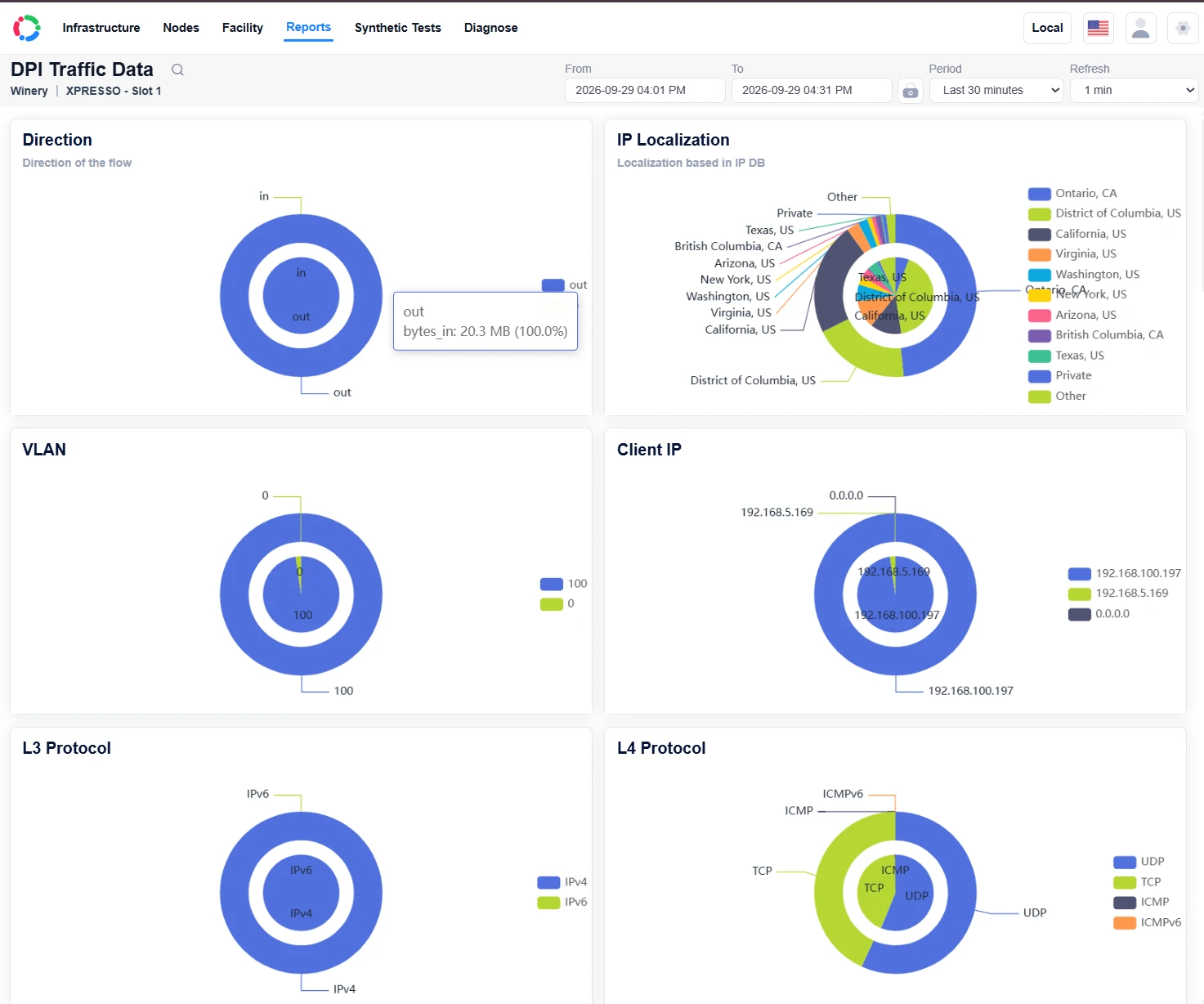
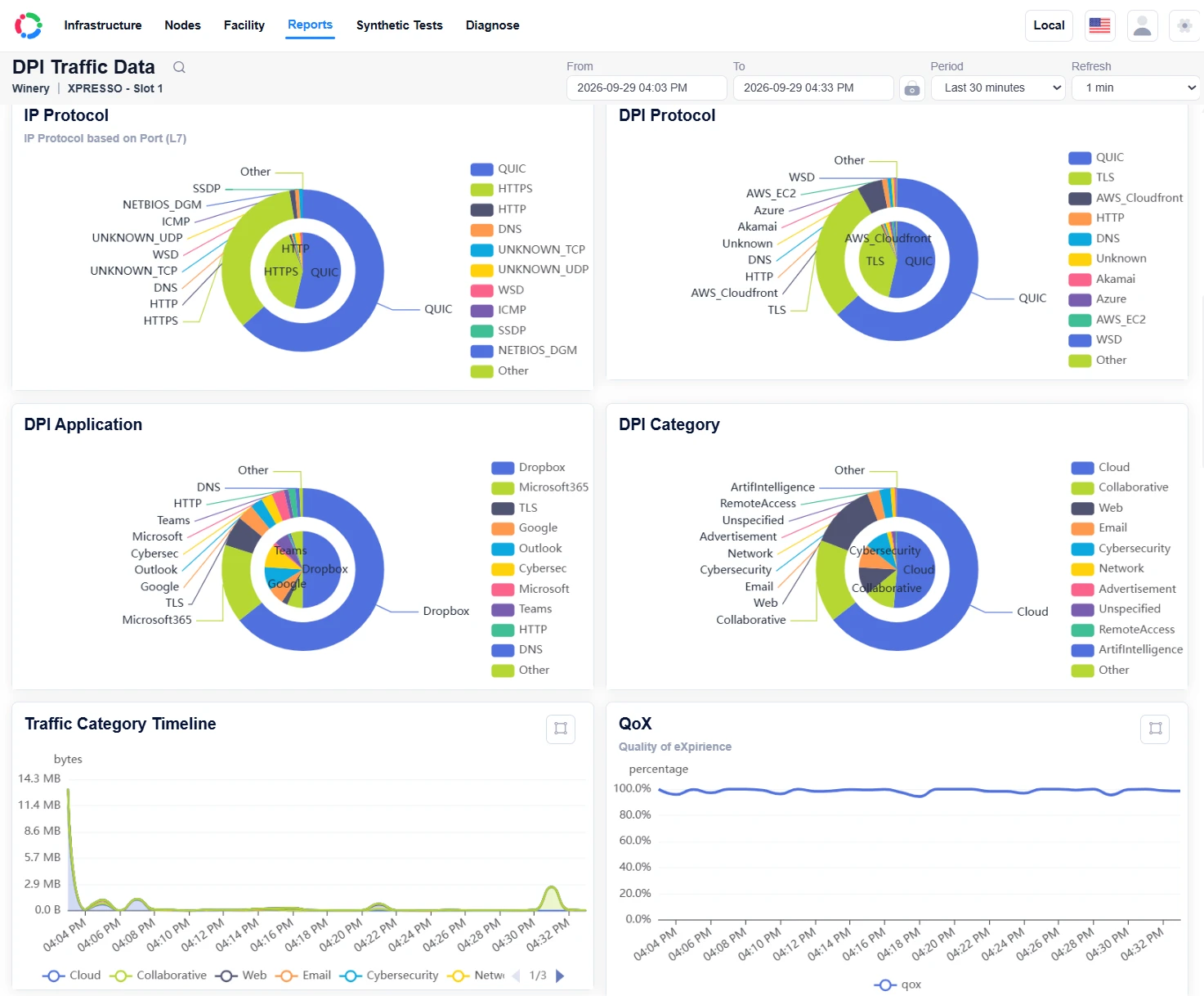
O NetCollab analisa pacotes que passam pela ponte para gerar estatísticas de desempenho, medições de perdas e informações de diagnóstico. Obtenha a perspectiva do nível do pacote por trás de uma investigação sem precisar trabalhar no rastreamento de pacotes.
 Ver captura de tela completa
  Ver captura de tela completa
 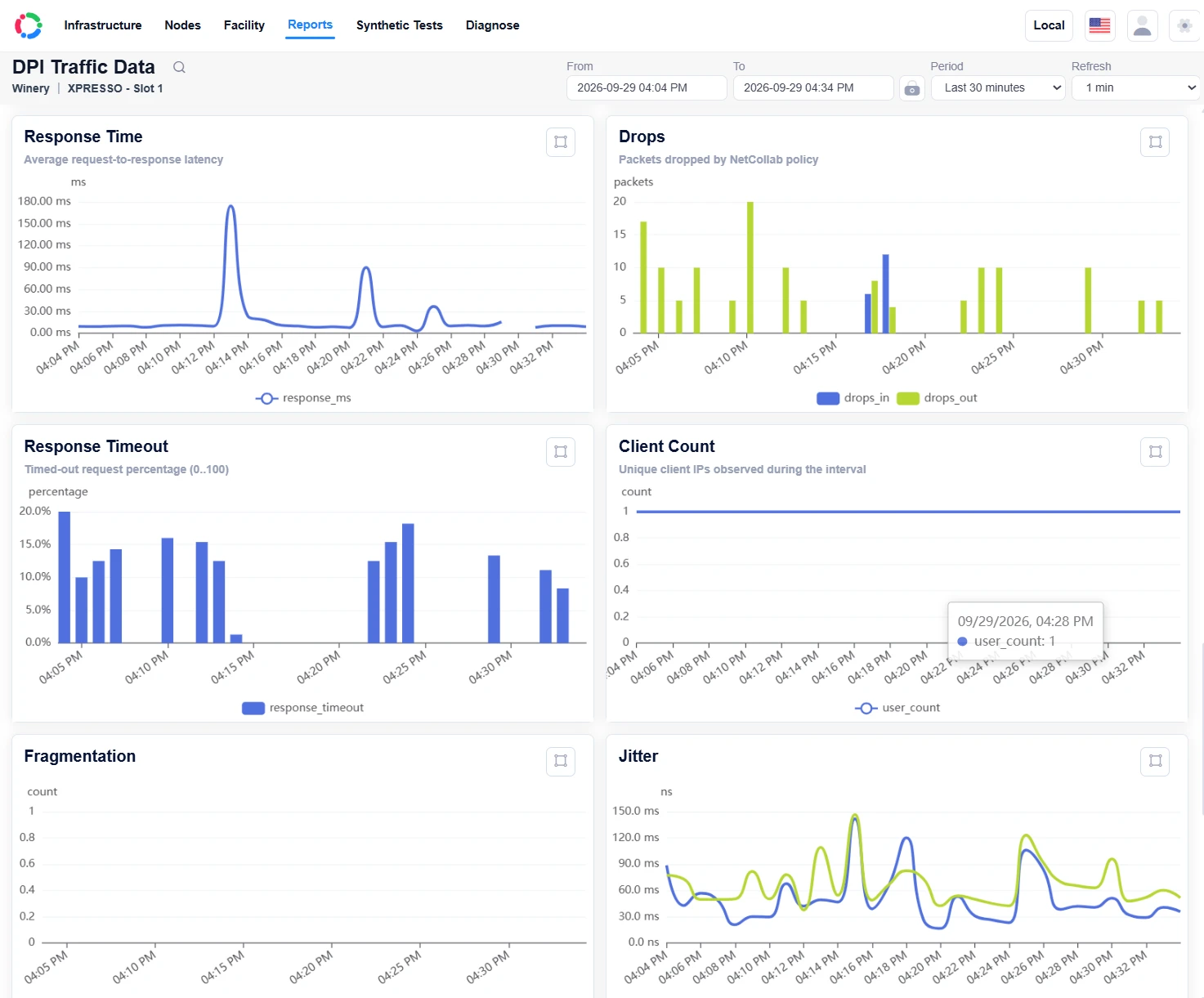 Ver captura de tela completa
 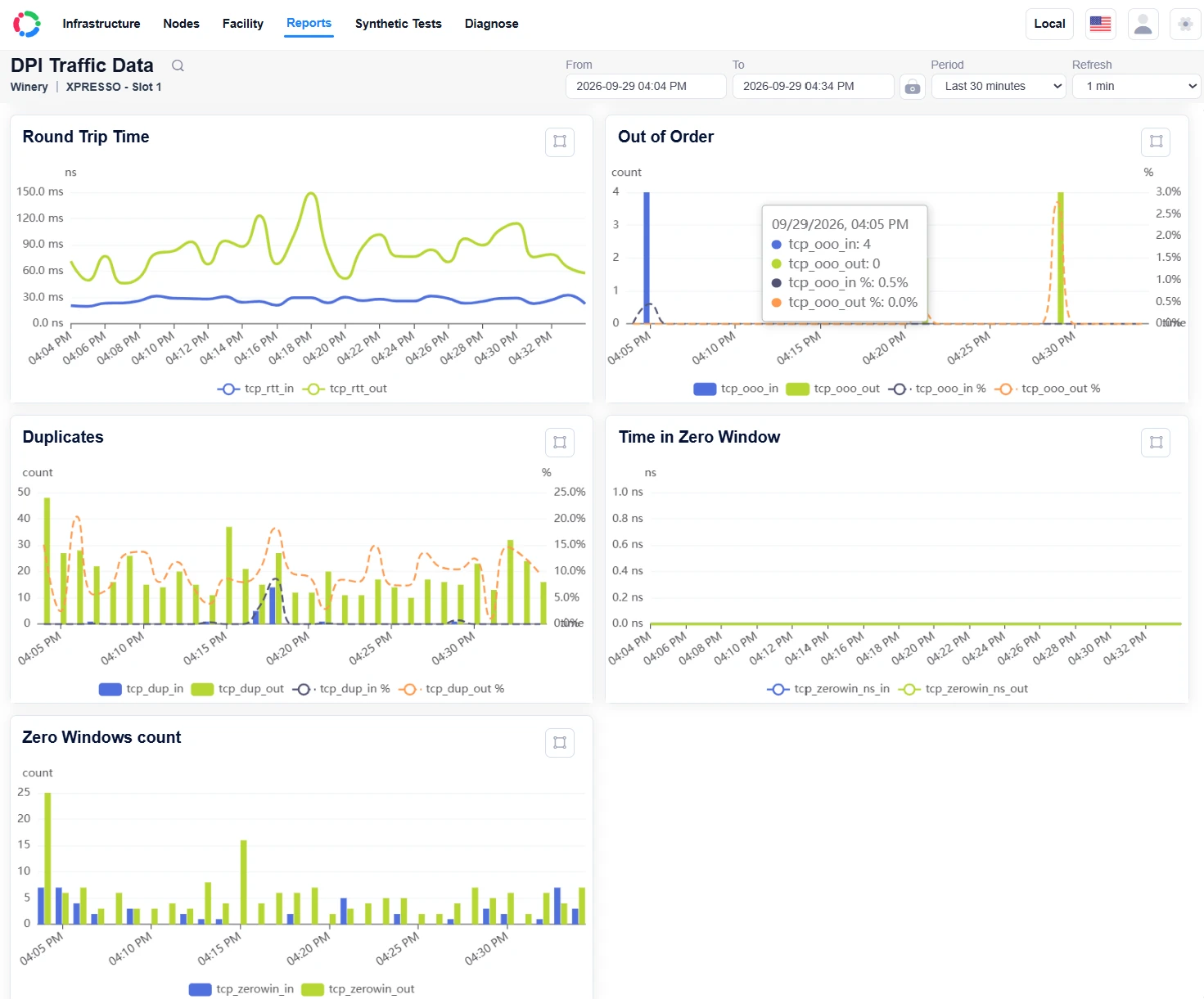 Ver captura de tela completa
 Observe o trânsito. Teste ativamente os caminhos.
Execute testes programados de ICMP, DNS e UDP entre nós participantes ou em direção a endpoints de nuvem adequados. Escolha o caminho, a hora de início e a janela de execução para adicionar medições ativas junto com o tráfego observado.
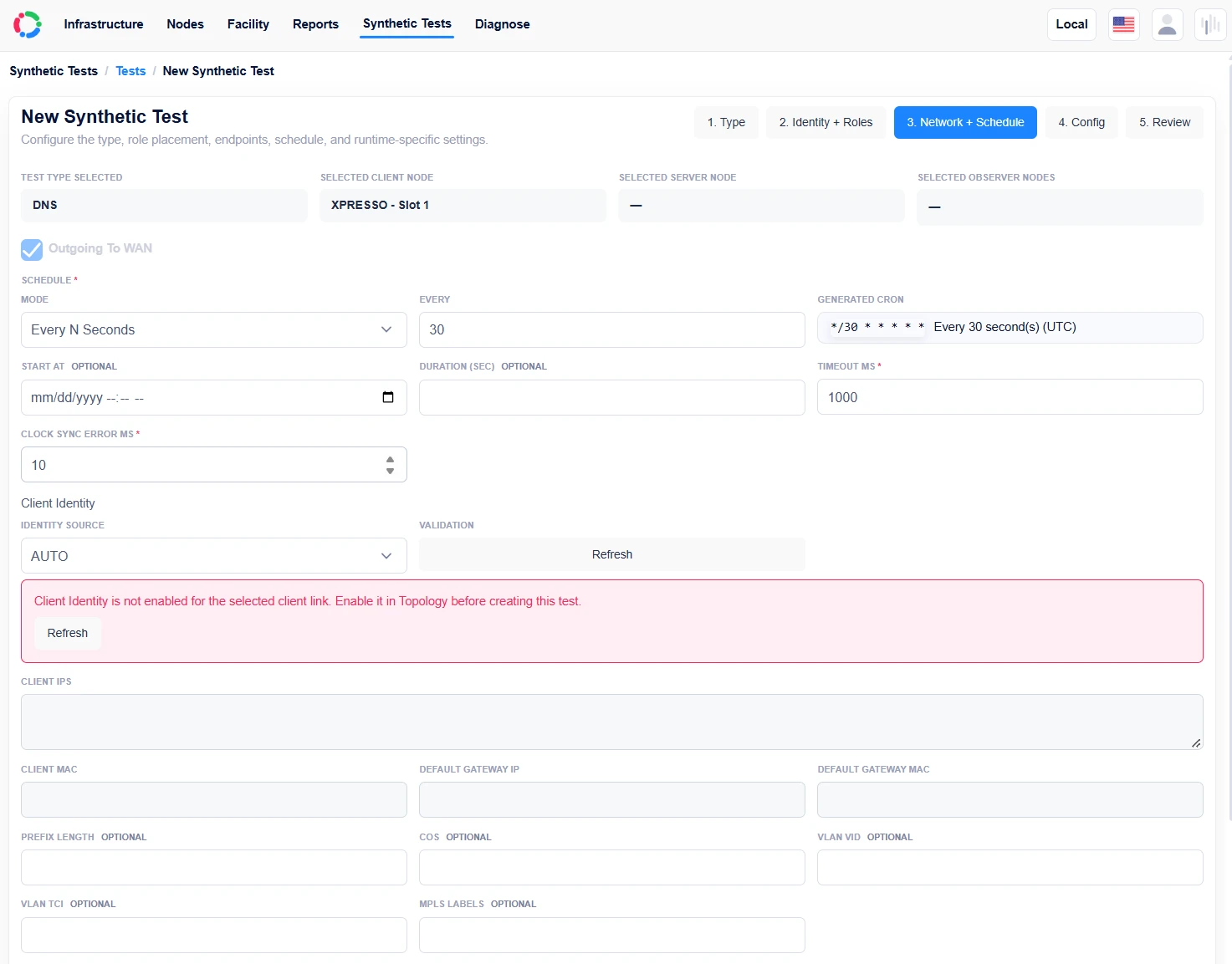 Ver captura de tela completa
 Conheça a saúde por trás das medições
A telemetria do nó ajuda a avaliar se a própria ponte está sob pressão enquanto você investiga a rede. Leia o uso de recursos e a integridade do processamento junto com os relatórios de tráfego.
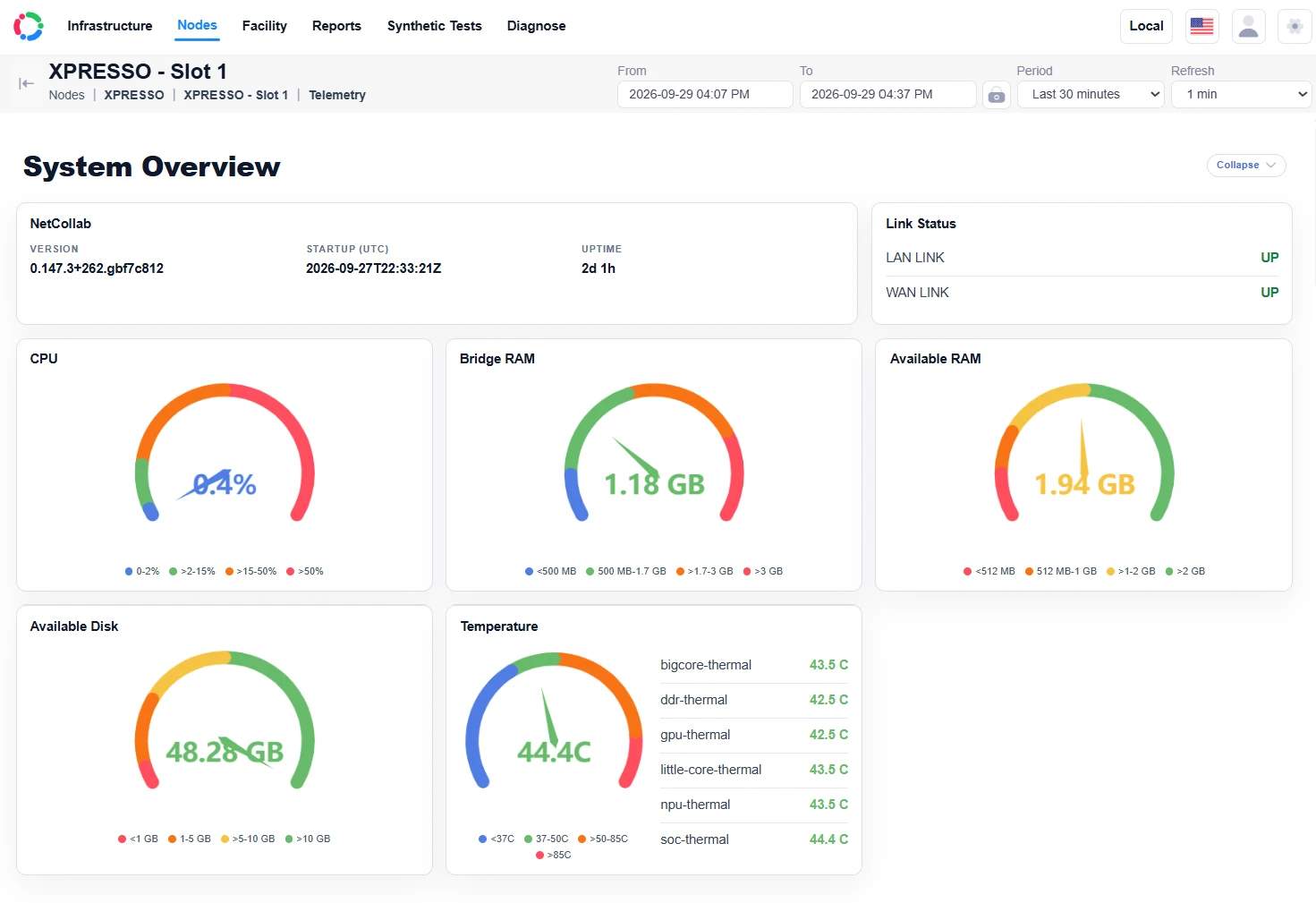 Ver captura de tela completa
 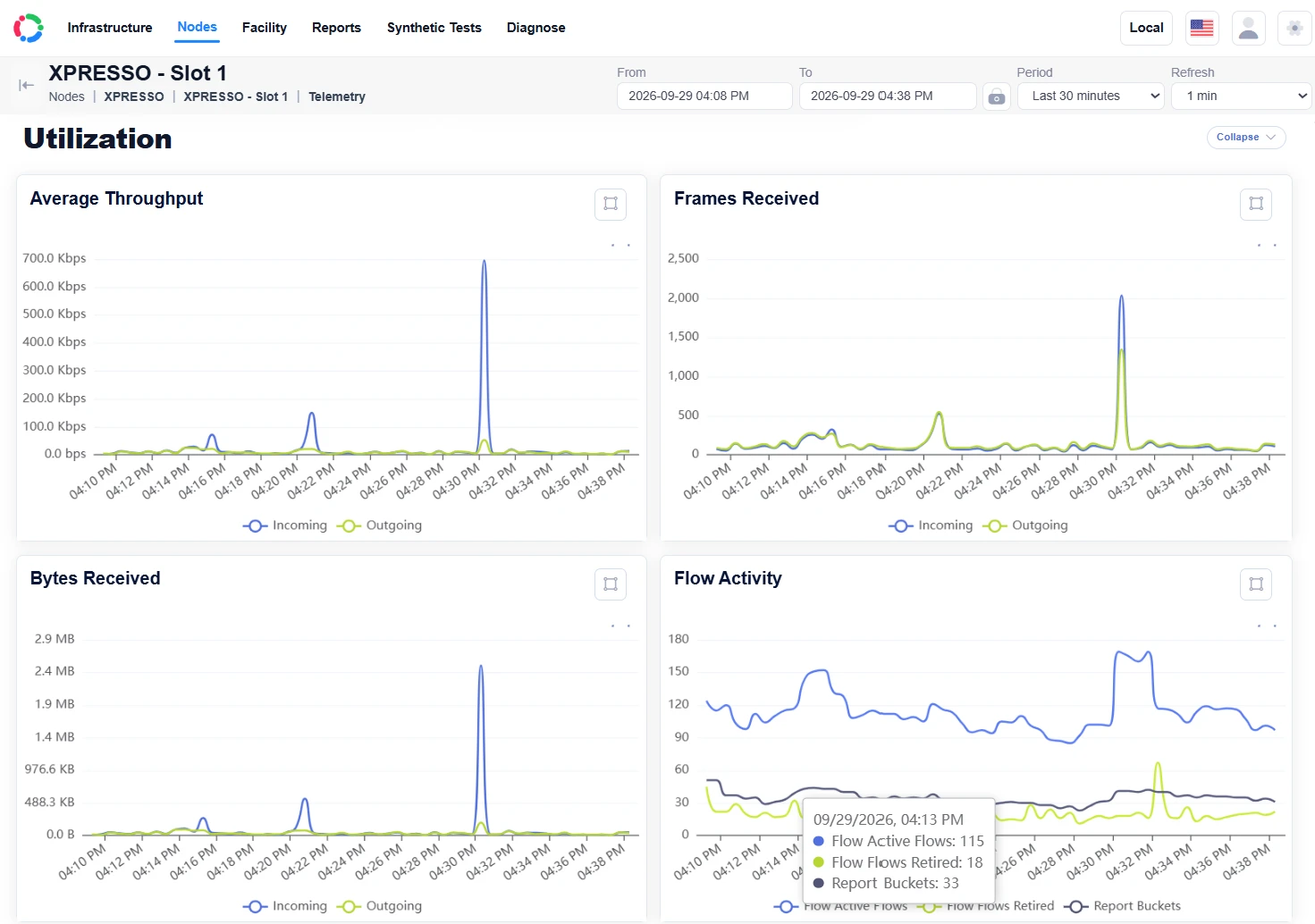 Ver captura de tela completa
 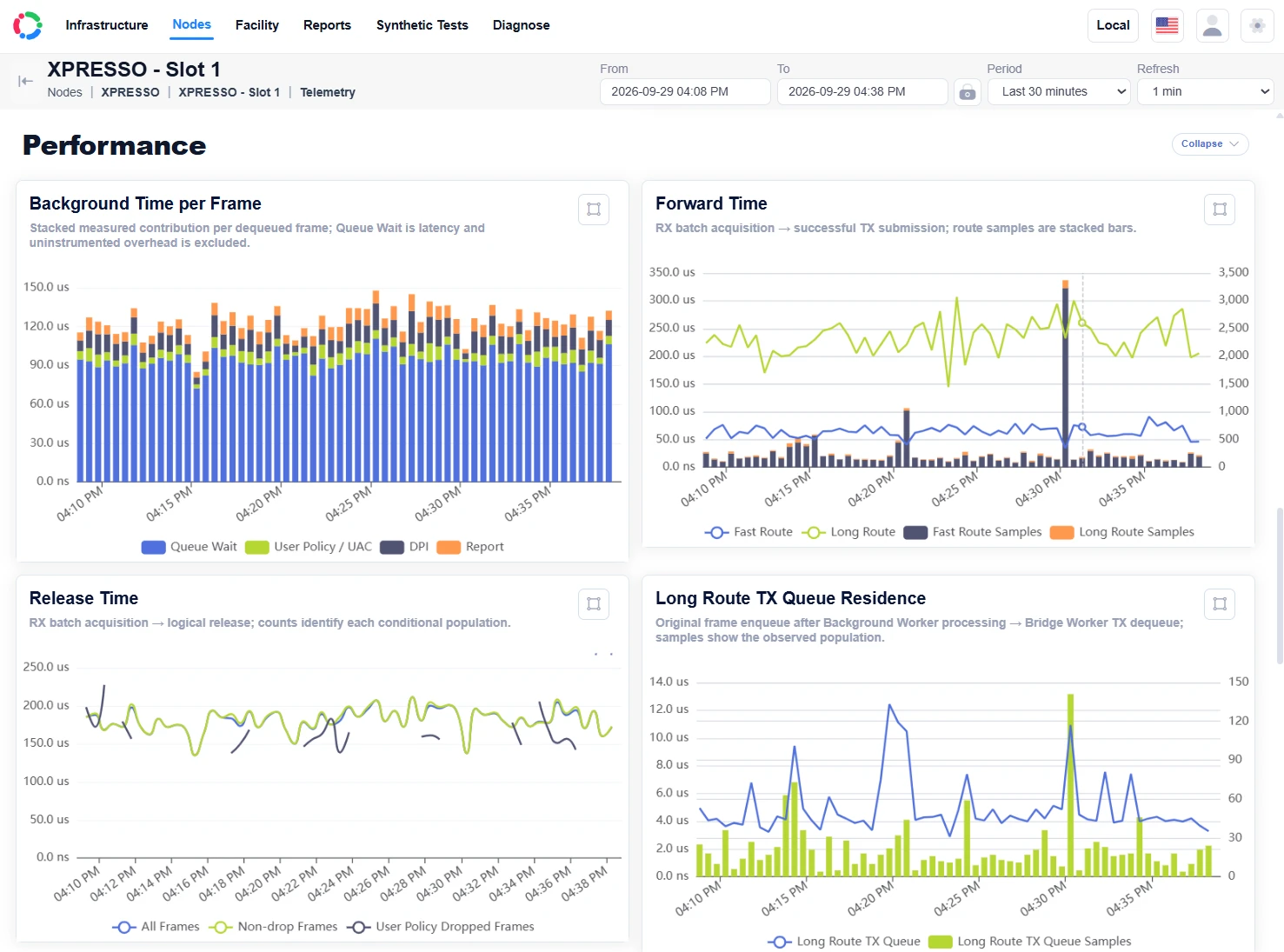 Ver captura de tela completa
 A ponte coleta. Central explica.
Habilite um nó específico para coletar os dados que sua investigação precisa. Escolha a granularidade dos relatórios, agende um horário de início e duração e filtre por protocolo, categoria, endereço IP ou endereço MAC para manter relatórios detalhados gerenciáveis.
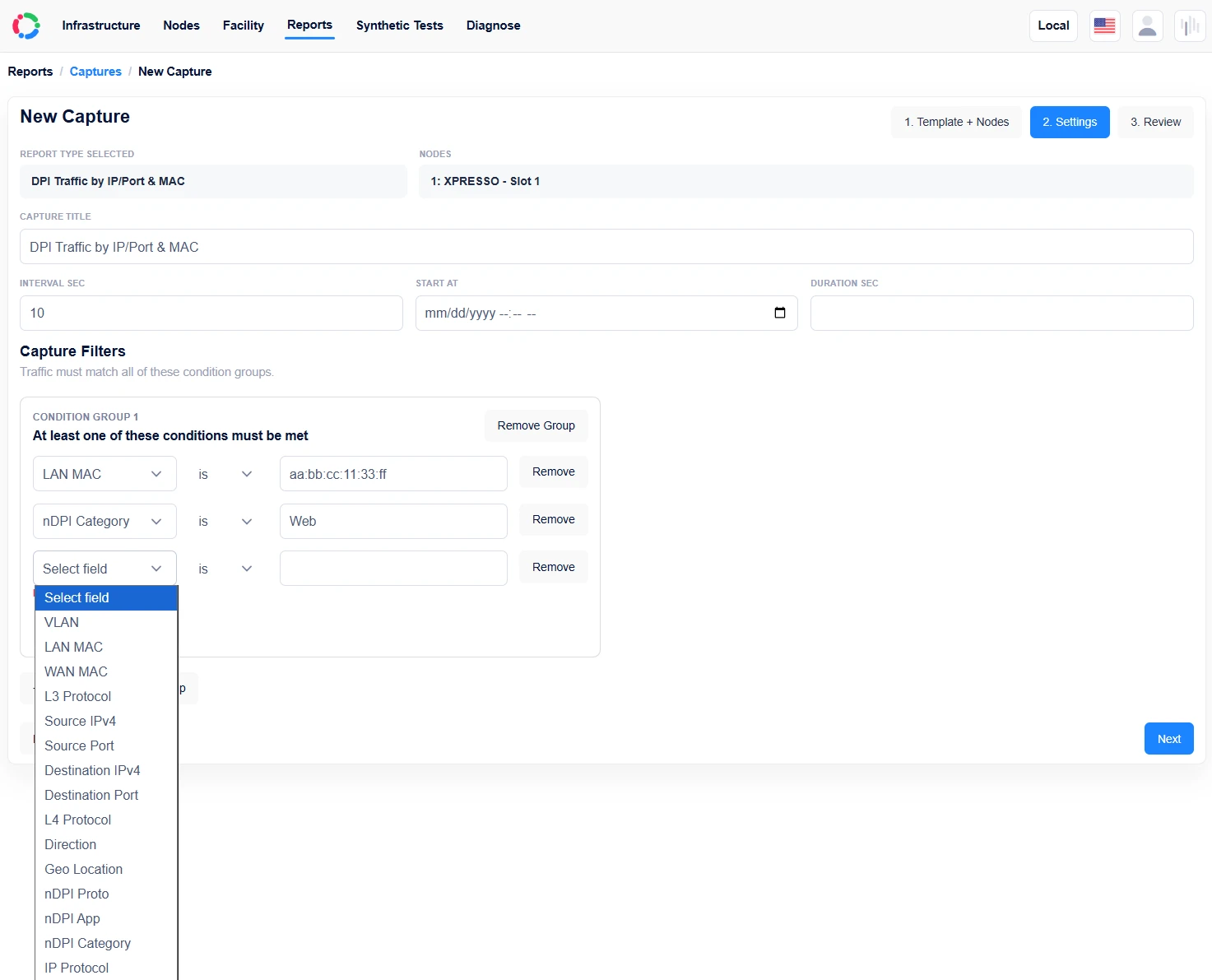 Ver captura de tela completa
 Escolha o detalhe que você precisa e use filtros e uma janela de coleção para controlar o escopo.
Colete IP de origem, geolocalização de IP, protocolo e IP de destino. Filtre para um endereço IP ou protocolo de interesse. A geografia fornece contexto, não prova de que o tráfego é malicioso.
Colete categorias de DPI, aplicativos e protocolos entre usuários. Filtre por uma categoria quando quiser entender um tipo de atividade mais de perto.
Use as cinco tuplas – IPs de origem e destino, portas de origem e destino e protocolo – com métricas selecionadas, QoX e DPI. Filtre por protocolo, categoria, endereço IP ou MAC e agende uma janela de coleta limitada para tornar gerenciável um relatório detalhado por conexão.
Duas funções incluídas. Espaço para crescer.
O hardware NetCollab inclui Wi-Fi para convidados e portal cativo e monitoramento de rede e QoX. Um slot executa uma função de nó configurada; o número de slots determina o que você pode executar ao mesmo tempo.
Escolha uma função de cada vez. Ambas as opções de função estão incluídas no dispositivo.
Um UAC + três funções de monitoramento ou quatro funções de monitoramento. Estes são exemplos de configuração confirmados.
Conheça o NetCollab Central
Explore mapas de instalações, diagramas de rede, relatórios e diagnósticos no Central – um produto separado de gerenciamento e relatórios disponível na nuvem ou em sua própria rede.
Explore o NetCollab CentralConstrua em torno de sua rede
Escolha seu hardware, explore os preços e discuta seu caso de uso conosco.